Vészhelyzeti hozzáférés (Break Glass) és a DÖR-tiltások
A beteg a digitális önrendelkezésben (DÖR) megtilthatja, hogy egyes egészségügyi adataihoz hozzáférjenek. Ilyenkor a Circo Health a lekérdezett listán ezt a figyelmeztetést mutatja:
„A beteg digitális önrendelkezése (DÖR) miatt ez az adat szűrve lett vagy nem teljes.”
Valódi sürgősség esetén az orvos a tiltást vészhelyzeti hozzáféréssel (Break Glass) megkerülheti. Minden ilyen hozzáférés indoklással jár, bekerül a beteg EESZT-naplójába az orvos nevével, és a munkaterület tulajdonosa vagy adminisztrátora a Circo Health-ben felülvizsgálja.
Csak akkor indítson vészhelyzeti hozzáférést, ha a beteg ellátása másképp nem lehetséges. A hozzáférés nem vonható vissza: a beteg EESZT-naplójában az Ön neve szerepel.
Ki használhatja
| Szerepkör | Hozzáférés indítása | Napló megtekintése | Felülvizsgálat (megtekintettnek jelölés) |
|---|---|---|---|
| Orvos | Igen | Csak a saját kéréseit | Nem |
| Tulajdonos, adminisztrátor | Csak ha orvosi rekordja is van | A teljes munkaterületét | Igen |
| Asszisztens | Nem | A sajátját és a hozzárendelt orvosaiét | Nem |
| Recepciós | Nem | Nem | Nem |
A recepciós a 24 órás egyedi engedély nyomtatványát letöltheti és az aláírt példányt feltöltheti.
Előfeltételek
- Saját orvosi EESZT-azonosító és saját, élő EESZT-munkamenet (lásd: EESZT belépés). Technikai felhasználóval vészhelyzeti hozzáférés nem indítható.
- Ha az Ön fiókja nem jogosult EESZT-műveletre, a gomb letiltva jelenik meg ezzel a tájékoztatással: „EESZT-műveletet csak a saját EESZT-azonosítójával belépett orvos végezhet. Ha orvos vagy, add meg az ENKK-számodat a profilodban, és kérj EESZT-engedélyezést ehhez a munkaterülethez.”
- Egyes indokokhoz a beteg által aláírt, 24 óránál nem régebbi egyedi engedély kell (lásd lent).
Korlát
A hozzáférések száma korlátozott: ezen a munkaterületen orvosonként legfeljebb 5 vészhelyzeti hozzáférés indítható óránként. A keret közös az egészségügyi dokumentumok, az eProfil és az eseménykatalógus vészhelyzeti lekérdezése között. Ha túllépi, ezt az üzenetet látja:
„Túl sok sürgősségi hozzáférési kérés: ezen a munkaterületen orvosonként legfeljebb 5 indítható óránként. Próbálja újra később.”
A gyógyszerelési előzmény felülírásának saját, külön kerete van, amely nem számít bele a fenti keretbe. Ez is orvosonként és munkaterületenként legfeljebb 5 felülírást enged óránként. Ha túllépi, ezt látja: „Túl sok felülírási kérés futott le. Próbáld újra később.”
Hol érhető el
| Funkció | A gomb vagy jelölő felirata |
|---|---|
| Egészségügyi dokumentumok (EHR) | „Sürgős hozzáférés” |
| Eseménykatalógus (ellátási események, KAT) | „Sürgősségi lekérdezés” |
| eProfil | „Break-glass olvasás” |
| Gyógyszerelési előzmény (béta) | „Lekérdezés önrendelkezés felülírásával” |
| Beutaló-keresés | „Vészhozzáférés (break-glass)” jelölő és indok |
Mindegyik a beteg adatlapjának EESZT-fülén, az adott szakaszban található.
Sürgős hozzáférés az egészségügyi dokumentumokhoz és az eseménykatalógushoz
- Nyissa meg a beteg EESZT-fülén az egészségügyi dokumentumokat, és kattintson a „Sürgős hozzáférés” gombra; az eseménykatalógusnál a „Sürgősségi lekérdezés” gombra.
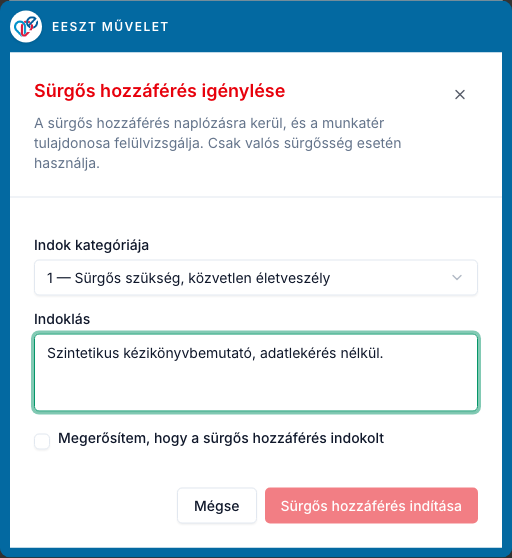
- Megnyílik a „Sürgős hozzáférés igénylése” ablak.
- Az „Indok kategóriája” mezőben válassza ki az indokot („Válassza ki az indok kategóriáját”). A választható indokokat az EESZT törzsadata adja.
- Ha az indokhoz egyedi engedély kell, megjelenik az „Aláírt, 24 órás egyedi engedély szükséges” blokk. Jelölje be: „Nyugtázom, hogy az aláírt, 24 órás egyedi engedély beszerzése és feltöltése a kötelezettségem.”
- Az „Indoklás” mezőbe írja le a hozzáférés okát, legalább 10 karakterben.
- Jelölje be: „Megerősítem, hogy a sürgős hozzáférés indokolt”.
- Kattintson a „Sürgős hozzáférés indítása” gombra.
Ezután a dokumentumok felett a „Sürgős hozzáférés aktív” szalag látszik, a lejárat idejével („Lejár: …”). Lejárat után a felület jelzi: „A sürgős hozzáférési munkamenet lejárt”, és új indoklás szükséges.
Az eseménykatalógusnál a szalag szövege: „Sürgősségi (break-glass) hozzáférés — a lekérés naplózva, az indoklás rögzítve, a munkaterület tulajdonosa vagy adminisztrátora felülvizsgálja.” Ha engedélyhez kötött indokot választott, az „Engedély feltöltése” gombbal töltheti fel az aláírt engedélyt.
Vészhelyzeti eProfil-olvasás
- A beteg EESZT-fülén, az eProfil szakaszban kattintson a „Break-glass olvasás” gombra.
- Megnyílik a „Vészhelyzeti eProfil-olvasás (break-glass)” ablak.
- Válassza ki a „Vészhelyzet indoka (BG_INDOK)” értékét.
- Ha megjelenik az „Egyedi hozzájárulás szükséges” blokk, jelölje be: „Tudom, hogy ehhez az indokhoz aláírt egyedi hozzájárulás szükséges, és gondoskodom róla.”
- Töltse ki az „Indoklás” mezőt a jelzett minimális hosszal.
- Jelölje be: „Megerősítem, hogy ez vészhelyzeti hozzáférés.”
- Kattintson a „Vészhelyzeti olvasás indítása” gombra.
Sikeres olvasás után a „Break-glass olvasás történt” szalag jelzi, hogy az adatok a DÖR-tiltás megkerülésével kerültek lekérdezésre. Az eredményt a Circo Health nem tárolja el.
Ha az EESZT várakozást kér, ezt látja: „Az EESZT újrapróbálkozás előtti várakozás: … másodperc.”
Gyógyszerelési előzmény felülírása (béta)
Ez a funkció csak akkor látszik, ha a munkaterületen a béta funkció be van kapcsolva.
- A gyógyszerelési előzmény ablakában kattintson a „Lekérdezés önrendelkezés felülírásával” gombra.
- Megnyílik „A beteg önrendelkezésének felülírása” ablak.
- Válassza ki „A felülírás indoka (BG_INDOK)” értékét.
- Ha megjelenik az „Aláírt nyilatkozat szükséges” blokk, jelölje be: „Tudomásul veszem, hogy az engedélyhez aláírt nyilatkozatot kell feltölteni.”
- Töltse ki „A felülírás indoka” mezőt a jelzett hosszon belül.
- Kattintson a „Felülírás és lekérdezés” gombra.
A felülírás egyetlen lekérdezésre szól. Az eredménylista felett ez áll: „Ez a lista a beteg önrendelkezésének felülírásával készült. A lekérdezés naplózva van, és felülvizsgálat alá kerül.”
A 24 órás egyedi engedély (papíron)
Egyes indokok csak a beteg által aláírt, 24 óránál nem régebbi egyedi engedély birtokában használhatók. Az aláírt példányt fel kell tölteni a beteg dokumentumai közé.
Az ellátás oldalán:
- Keresse meg az „Aláírt 24 órás EESZT engedély” panelt. Ha még nincs feltöltött példány, a „Hiányzik az aláírt engedély” jelvény látszik.
- A „Nyomtatvány típusa” alatt válasszon: „Nyilatkozat” vagy „Jegyzőkönyv”.
- Kattintson a „Nyomtatvány letöltése” gombra, nyomtassa ki, és írassa alá a beteggel.
- Az „Aláírt példány feltöltése” mezőben válassza ki a beszkennelt példányt, majd kattintson az „Aláírt engedély feltöltése” gombra.
- A feltöltött példány az „Iktatott aláírt példányok” listában jelenik meg.
Ugyanezt a beteg adatlapjáról is elvégezheti; az ott feltöltött példány a beteg dokumentumai közé kerül, ellátáshoz nem kapcsolódik.
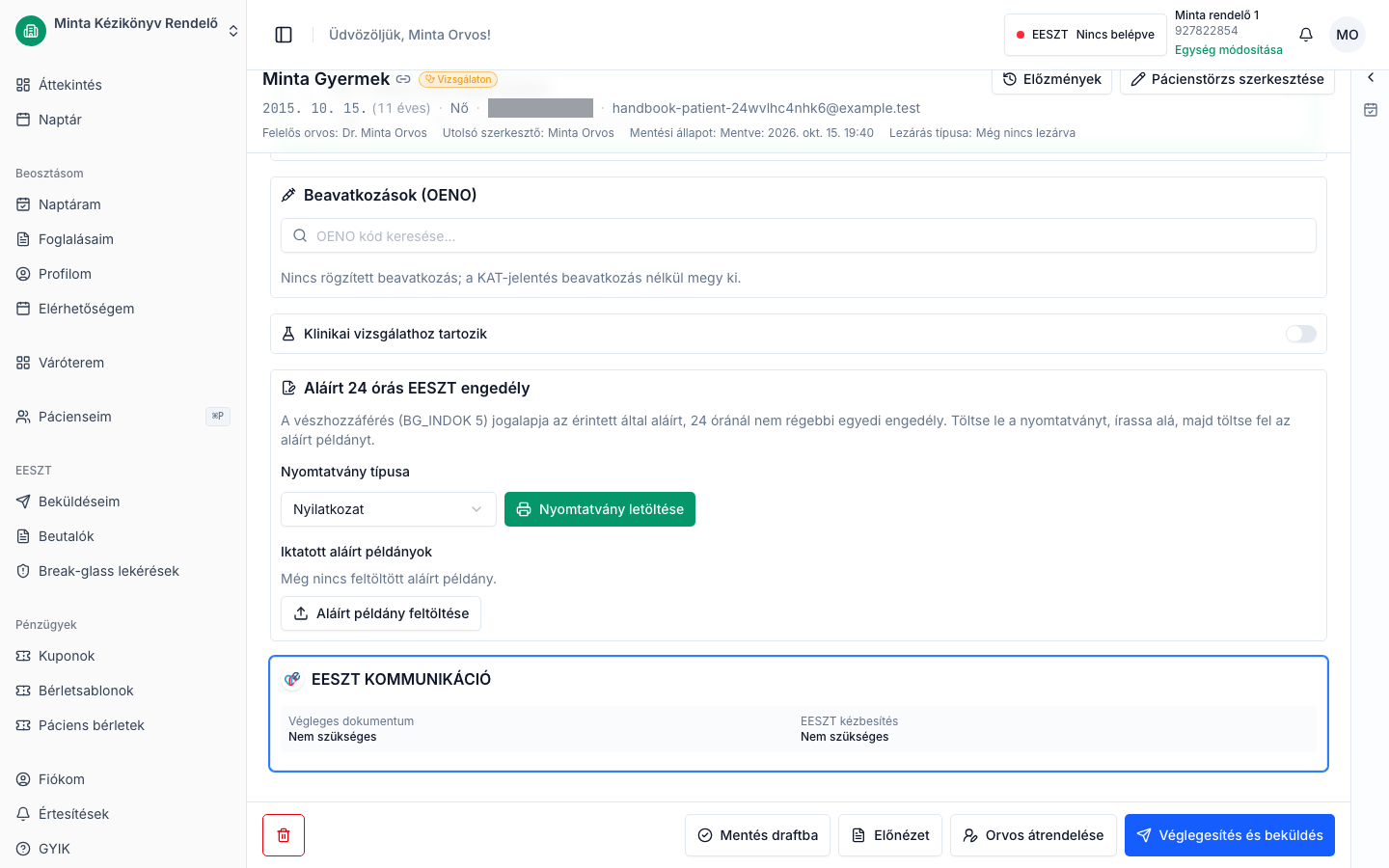
A beteg adatlapján nincs külön gomb az engedély feltöltéséhez. Az engedélyköteles vészhelyzeti hozzáférés elküldése után az „Aláírt 24 órás EESZT engedély” ablak magától megnyílik. Ebben választhatja ki a „Nyomtatvány típusa” értéket, letöltheti a nyomtatványt a „Nyomtatvány letöltése” gombbal, és az „Aláírt példány feltöltése” résznél feltöltheti az aláírt példányt. Ha az ablakot bezárta, a feltöltést az érintett ellátáson végezheti el; a páciens áttekintő lapja a hiányzó engedélyt „Hiányzó 24 órás engedély” címmel jelzi: „Aláírt engedélyt fel kell tölteni”.
A felülvizsgálat: „Break-glass lekérések”
Minden vészhelyzeti hozzáférés naplóba kerül. A naplót az oldalsáv „EESZT” csoportjában, a „Break-glass lekérések” menüpontban találja. A tulajdonos és az adminisztrátor oldalsávjában egy szám mutatja a még meg nem tekintett lekéréseket.
A felülvizsgálatnak nincs határideje: a lekérés addig „Új” állapotban marad, amíg a tulajdonos vagy egy adminisztrátor megtekintettnek nem jelöli.
A „Sürgős hozzáférés igénylése” ablak ezt írja: „A sürgős hozzáférés naplózásra kerül, és a munkatér tulajdonosa felülvizsgálja. Csak valós sürgősség esetén használja.” A felülvizsgálatot a tulajdonos mellett az adminisztrátor is elvégezheti: ők jelölik megtekintettnek a lekérést.
Szűrés és lista
- Szűrjön a „Dátum tól”, „Dátum ig”, „Indokkód” („Minden indokkód”), „Páciens” („Minden páciens”) és „Állapot” („Mind”, „Új”, „Megtekintve”) mezőkkel.
- A táblázat oszlopai: „Kérő”, „Páciens”, „Indok”, „Időpont”, „Állapot”, „Engedély”, „Műveletek”.
- Az „Engedély” oszlop mutatja, hogy az engedélyhez kötött indokhoz feltöltötték-e az aláírt példányt: „Engedély megvan” vagy „Engedély hiányzik”.
Egy lekérés megtekintettnek jelölése
- A sor végén kattintson a „Részletek” gombra.
- A „Break-glass lekérés” ablakban olvassa el „A hozzáférés indoklása” részt.
- Kattintson a „Megtekintettnek jelölöm” gombra.
- Visszajelzés: „A break-glass lekérés megtekintettnek jelölve”. A részleteknél ezután az látszik, ki és mikor jelölte megtekintettnek.
Ha a saját lekérését jelöli meg, a sorban a „Saját nyugtázás” jelvény jelenik meg.
Több lekérés egyszerre
- Jelölje ki a sorokat, vagy használja „Az oldal összes tételének kijelölése” jelölőt.
- Kattintson a „Kijelöltek megtekintettnek jelölése” gombra.
- Az eredmény: „… tétel megtekintettnek jelölve, … kihagyva”. Ha néhány tétel jelölése nem sikerült, ezek nyitva maradnak; ismételje meg a műveletet.
A DÖR-rendelkezés megtekintése
A beteg EESZT-fülén a „Hozzájárulás” szakaszban az „Önrendelkezés (DÖR)” panel mutatja:
- „Értesítendő személy” („Név”, „Telefonszám”); ha nincs: „Nincs megadott értesítendő személy.”
- „Gyógyszerelési anamnézis hozzájárulás”: „A lekérdezés engedélyezve” vagy „A lekérdezés nincs engedélyezve”, az „Aktív” vagy „Inaktív” állapottal és a „Rendelkezés ideje” adattal.
A „Frissítés” gombbal újra lekérdezheti.
Az „EESZT” fül „Áttekintés” szakaszának „Gyógyszertörténet hozzáférés” kártyáján látható, hogy a beteg engedélyezte-e a gyógyszerelési előzmény lekérdezését („Hozzájárulás megadva” vagy „Hozzájárulás nem adott”, „Aktív” vagy „Inaktív” jelvénnyel). Ha nincs engedélyezve, a „Hozzájárulás megadása” gomb, ha engedélyezve van, a „Hozzájárulás visszavonása” gomb látszik. A gomb megerősítés nélkül, azonnal módosítja a beteg rendelkezését az EESZT-ben. Siker esetén: „Gyógyszertörténet hozzáférés frissítve”, hiba esetén: „Nem sikerült frissíteni a gyógyszertörténet hozzáférést”.
Ezt a rendelkezést az EESZT csak gyógyszerésznek és a páciensnek mutatja meg. Orvosként ezért a kártya ezt írja: „Ezt a rendelkezést az EESZT csak gyógyszerésznek és a páciensnek mutatja meg, ezért itt nem kérdezzük le. A gyógyszerelési történet lekérdezésekor az EESZT a páciens rendelkezését automatikusan érvényesíti.” A két gomb ilyenkor nem jelenik meg.
Üzenetek és teendők
| Üzenet | Mit tegyen |
|---|---|
| „Túl sok sürgősségi hozzáférési kérés: …” | Elérte az óránkénti keretet. Várjon, majd próbálja újra. |
| „Túl sok felülírási kérés futott le. Próbáld újra később.” | Várjon, majd próbálja újra. |
| „A felülíráshoz saját orvosi (ORVOS) EESZT-azonosító kell.” | Lépjen be a saját orvosi EESZT-azonosítójával. |
| „Ehhez a művelethez nincs jogosultságod.” | A szerepköre nem indíthat vészhelyzeti hozzáférést. |
| „Hiba történt. Próbálja újra.” / „Hálózati hiba. Próbálja újra.” | Ellenőrizze a kapcsolatot, és próbálja újra. |
| „A nyomtatvány letöltése nem sikerült. Próbálja újra.” | Próbálja újra a „Nyomtatvány letöltése” gombot. |
| „A lekérdezés sikertelen.” / „A rendelkezés jelenleg nem érhető el.” | A DÖR-adat most nem kérhető le; próbálja később a „Frissítés” gombbal. |
Ha valami nem sikerül
- „A lekérések listája nem tölthető be”: ez nem azt jelenti, hogy nem történt lekérés. Próbálja újra, mielőtt elhagyja az oldalt.
- „Nincs hozzáférése a break-glass naplóhoz”: a naplót recepciós szerepkörrel nem lehet megnyitni.
- A nyugtázás nem rögzült: a sor nyitva marad; jelölje meg újra.