Ellátási esemény (eKAT)
Az EESZT eseménykatalógusa (KAT) tartja nyilván, hogy a beteg mikor és hol kapott ellátást. A Circo Health az ellátási eseményt az ellátás lezárásakor automatikusan beküldi: külön „KAT-beküldés” gomb nincs. A beküldött eseményeket a páciens adatlapján kérdezheti le, módosíthatja és törölheti.
Ki használhatja:
| Művelet | Szerepkör |
|---|---|
| Az ellátás lezárása (az esemény beküldése) | az ellátás felelős orvosa |
| Lekérdezés | tulajdonos, adminisztrátor, orvos, asszisztens |
| Módosítás, törlés | orvos, illetve az a tulajdonos vagy adminisztrátor, akinek orvosi adatai is vannak a munkaterületen |
Minden EESZT-művelethez saját EESZT-azonosító kell. Ha a gomb letiltva jelenik meg, és ezt a szöveget látja: „EESZT-műveletet csak a saját EESZT-azonosítójával belépett orvos végezhet. Ha orvos vagy, add meg az ENKK-számodat a profilodban, és kérj EESZT-engedélyezést ehhez a munkaterülethez.”, akkor Önnek nincs saját EESZT-hozzárendelése ezen a munkaterületen.
Előfeltételek
- Élő EESZT-munkamenet (lásd: EESZT belépés). Munkamenet nélkül a lezárás csak sorba állítja a beküldést.
- Az ellátáson rögzített fő diagnózis és vizsgálati lap.
- A beteg EESZT-hez használható azonosítója (például TAJ-szám) és születési dátuma.
- A munkahelyhez vagy a rendelőhöz beállított EESZT szervezeti egység kód (lásd: Első beüzemelés).
- Hitelesített székhely és érvényes EESZT-nyilatkozat a munkaterületen.
Az ellátás lezárása és az esemény beküldése
A lezáráskor a Circo Health egy esemény-párt küld az EESZT-be: egy nyitó eseményt (alapértelmezésként járóbeteg-felvétel, vagy a rendelőnél beállított „Alapértelmezett eseménytípus”) és egy záró eseményt. Ugyanekkor megy ki az ellátáshoz tartozó többi EESZT-dokumentum is (recept, eGYSE, beutaló, egészségügyi dokumentum).
A záró esemény mindig a nyitó esemény párja:
| Nyitó esemény | Záró esemény |
|---|---|
| Járóbeteg-szakellátás (alapértelmezett) | JARO_ELBOCSATAS |
| Pszichoterápia, klinikai szakpszichológia | PSZICHO_LEZARAS |
| Fizioterápia, gyógytorna | FIZIO_LEZARAS |
| Nem-konvencionális tevékenység (csak orvos) | NEM_KONVENCIONALIS_LEZARAS |
A nyitó esemény típusát a Circo Health a lezáráskor, ebben a sorrendben állapítja meg: a szakrendelés saját beállítása, a rendelő „Alapértelmezett eseménytípus” beállítása, végül a járóbeteg-szakellátás. Csak olyan típus választható, amelyet a törzsadatoknál az üzemeltető bekapcsolt. Ha a beállított típus nincs bekapcsolva, a beküldés nem indul el, és másik típust kell választani.
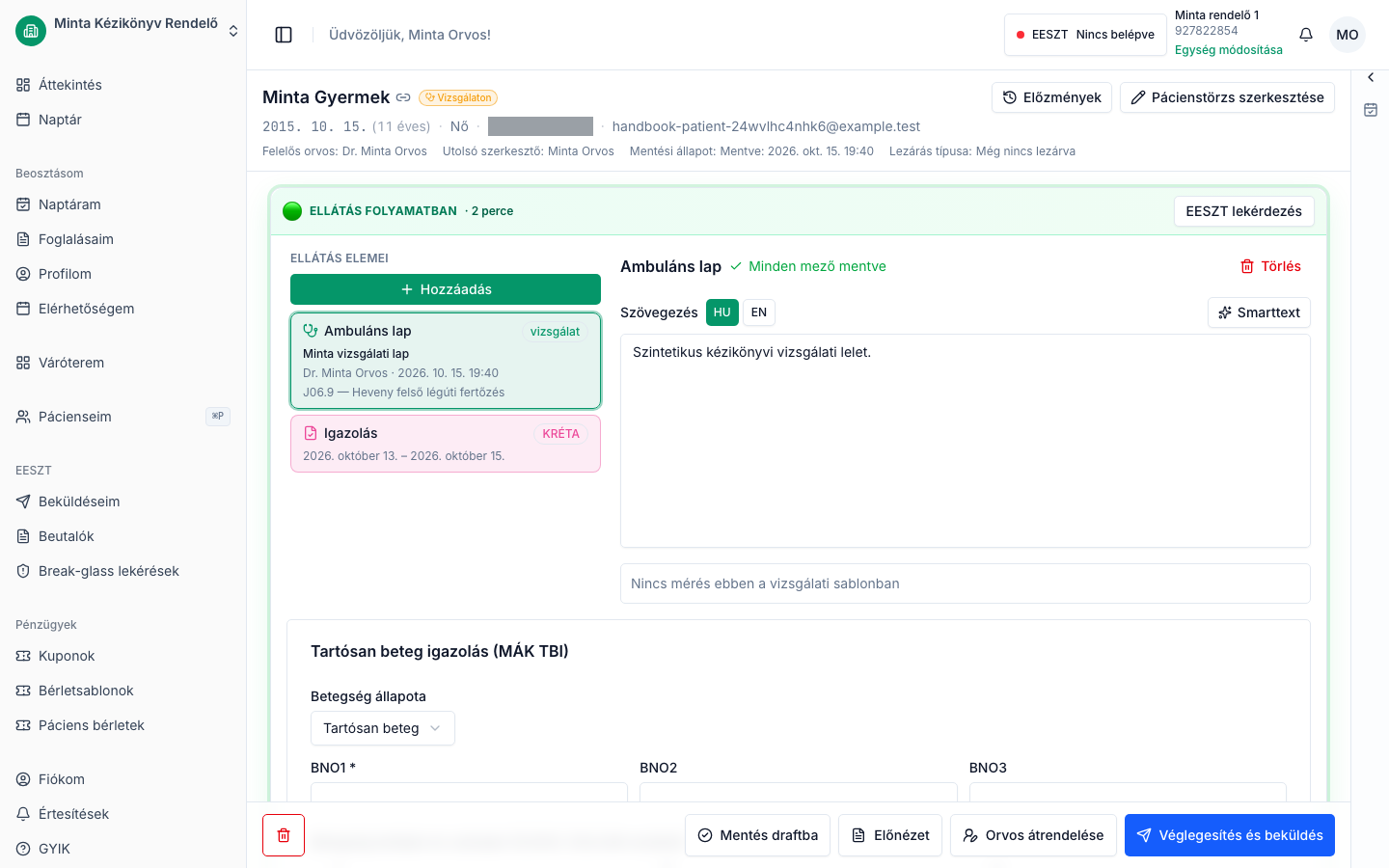
- Az ellátás képernyőjén kattintson a „Véglegesítés és beküldés” gombra. Megnyílik a „Befejezés” ablak, és elindul az ellenőrzés („Ellátás ellenőrzése…”, majd „Ellátás elemeinek ellenőrzése”).
- Ha az ellátás rendben van, ezt látja: „Az ellátás lezárható.” Alatta: „Az ellátás lezárásával a következő dokumentumok kerülnek feltöltésre az EESZT-be:”, és a feltöltendő dokumentumok listája.
- Kattintson az „Ellátás lezárása → EESZT” gombra. Ha az ellátáshoz nincs EESZT-be küldhető adat, a gomb felirata „Ellátás lezárása”.
- Sikeres lezárás után megjelenik: „Ellátás véglegesítve és beküldve”.
- Az ellátás „EESZT KOMMUNIKÁCIÓ” blokkjában követheti a beküldés állapotát (lásd lent).
Ha nincs belépve az EESZT-be, a lezáró ablak ezt írja: „Jelenleg nincs bejelentkezve az EESZT-be, ezért a dokumentumok csak sorba állnak, és a következő EESZT-bejelentkezéskor töltődnek fel. Ha azonnal fel szeretnéd tölteni őket, előbb jelentkezz be az EESZT-be.”
Ha az ellátáshoz nincs EESZT-be küldhető tartalom, ezt látja: „Ehhez az ellátáshoz nincs EESZT-be küldhető adat — a lezárás csak lezárja az ellátást, nem küld fel semmit.”
Ha az ellátás nem zárható le
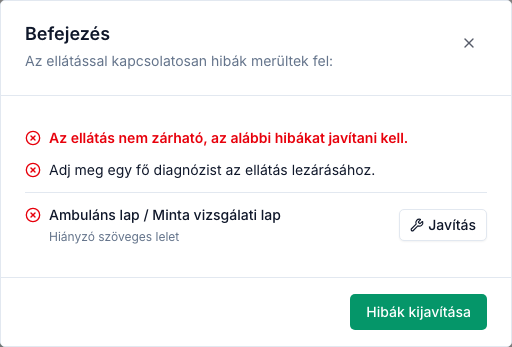
Ha az ellenőrzés hibát talál, az ablak ezt mutatja: „Az ellátás nem zárható, az alábbi hibákat javítani kell.”, alatta a hibák listájával.
- Kattintson a „Hibák kijavítása” gombra, vagy egy hiányos elem mellett a „Javítás” gombra.
- Javítsa a hibát. Egy hiányos elem törlésével is feloldható a lezárás („A hiányos elem törlésével is feloldható a lezárás.”).
- Indítsa újra a lezárást a „Véglegesítés és beküldés” gombbal.
A leggyakoribb akadályok és teendők:
| Üzenet | Teendő |
|---|---|
| „Adj meg egy fő diagnózist az ellátás lezárásához.” | Rögzítsen fő diagnózist az ellátáson. |
| „Nincs rögzített vizsgálati lap ehhez az ellátáshoz.” | Töltse ki a vizsgálati lapot. |
| „Az EESZT-nyilatkozat hiányzik vagy lejárt; az ellátás addig nem zárható le.” | A tulajdonos tegye meg a nyilatkozatot („Ugrás a nyilatkozathoz”). |
| „A munkatérnek hitelesített székhellyel kell rendelkeznie az ambuláns laphoz. Fejezd be a Hitelesítést.” | Fejezze be a hitelesítést („Ugrás a Hitelesítéshez”). |
| „EESZT-köteles tétel (recept/beutaló) van az ellátásban — csak orvos felhasználó zárhatja le.” | Az ellátást az orvos zárja le. |
| „A páciensnek nincs EESZT-hez használható azonosítója. Adja meg lent, vagy pótolja a páciens adatlapján.” | Adja meg a beteg azonosítóját. |
| „A páciens születési dátuma kötelező az EESZT-beküldéshez.” | Pótolja a születési dátumot a páciens adatlapján. |
| „A vényhez diagnózis (BNO) szükséges — adja meg a vényen, vagy rögzítsen fő diagnózist az ellátáson.” | Adjon meg diagnózist. |
| „Hiányos ellátási elem — a lezárás előtt fejezd be vagy töröld.” | Fejezze be vagy törölje az elemet. |
| „Az EESZT használatához válasszon rendelőt.” | Válassza ki a rendelőt az ellátáson. |
| „Az ellátást olyan rendelőben rögzítették, amelyhez az orvos már nincs hozzárendelve. …” | Az adminisztrátor rendelje hozzá az orvost a rendelőhöz. |
| „A munkahelyhez nincs beállítva EESZT szervezeti egység kód…” | Az adminisztrátor állítsa be a szervezeti egység kódot. |
Az ellenőrzés előtt a rendszer további feltételeket is vizsgál, például: „Az EESZT-beküldéshez felelős orvos szükséges — rendelj orvost az ellátáshoz.”, „Az orvosnak nincs EESZT-felhasználó hozzárendelése ehhez a munkatérhez — állítsd be az orvos EESZT-azonosítóját (ENKK).” vagy „A munkatér EESZT-konfigurációja hiányos vagy ki van kapcsolva — ellenőrizd a munkatér EESZT-beállításait (intézményi azonosító).”
Egyes figyelmeztetések nem akadályozzák a lezárást (például ha egy beavatkozás OENO-kódját visszavonták, vagy a felíráshoz használt szakorvosi javaslat lejárt). Ezeket olvassa el, és döntse el, folytatja-e.
Lezárt ellátás módosított vizsgálati lapjának beküldése
Ha egy lezárt ellátás vizsgálati lapját módosítja:
- Kattintson a „Módosítás véglegesítése” gombra. Megnyílik a „Módosított elemek véglegesítése” ablak: „A módosított vizsgálati lap(ok) új verzióként újra beküldésre kerülnek az EESZT-be. Új EKAT-esemény nem jön létre.”
- Kattintson a „Módosított elemek → EESZT” gombra.
- Az eredmény: „A módosított elemek beküldve az EESZT-be.”, vagy munkamenet nélkül „A módosított elemek sorba állítva — a következő EESZT-bejelentkezéskor töltődnek fel.”
A módosítást a „Módosítás elvetése és bezárás” gombbal vetheti el.
Előnézet
Az „Előnézet” gombbal (lezárt ellátásnál „Dokumentumok”) megnyithatja az „Ambuláns lap előnézete” nézetet. Ez nem küld semmit az EESZT-be; a lapon a „ELŐNÉZET — NEM ÉRVÉNYES, NEM ADHATÓ ÁT” vízjel látszik.
A beküldés állapota az ellátáson
Az „EESZT KOMMUNIKÁCIÓ” blokk két sort mutat.
„Végleges dokumentum”: „Véglegesítve”, „Véglegesítés folyamatban”, „Nem szükséges”, „Nem elérhető”.
„EESZT kézbesítés”:
| Állapot | Jelentés |
|---|---|
| „Sorban áll”, „Várakozó” | A beküldés várakozik (például mert nincs élő EESZT-munkamenet). |
| „Feldolgozás alatt” | A beküldés éppen folyamatban van. |
| „Elfogadva” | Az EESZT befogadta. |
| „Elutasítva”, „Elvetve” | Az EESZT nem fogadta be, vagy a beküldést elvetették. Nézze meg a részleteket a beküldések listájában. |
| „Visszavonva” | A dokumentumot visszavonták. |
| „Részben kézbesítve”, „Vegyes kézbesítési állapot” | Az ellátás dokumentumai közül nem mindegyik jutott be. |
| „Nem szükséges” | Nincs EESZT-be küldendő tartalom. |

Ellátási események lekérdezése
- Nyissa meg a páciens adatlapját, majd az „EESZT” fület, és válassza a „KAT” szakaszt. A cím: „Eseménykatalógus (KAT)”. Az ellátás „EESZT lekérdezés” paneljének „Katalógus” fülén a „Katalógus megnyitása” link is ide visz.
- Válassza ki a keresés módját: „Páciens szerint” vagy „Ellátás adatai szerint”.
- Töltse ki a szűrőket:
- „Páciens szerint”: „Ellátás kezdete (tól)”, „Ellátás vége (ig)”, „Esemény típusa”.
- „Ellátás adatai szerint”: „Ellátó osztály kódja”, „Ellátás kezdete”, „Ellátás vége”, „Ellátás azonosító”, „Szakmakód”, „Ellátó orvos”.
- Kattintson a „Lekérdezés” gombra. Később a gomb felirata „Frissítés”.
- A találati lista oszlopai: „Esemény típusa”, „Állapot”, „Ellátás kezdete”, „Ellátás vége”, „Ellátó osztály”. Fölötte látja a találatok számát és a lekérdezés idejét.
„A katalógus lekérdezése élő EESZT-hívás, és nyomot hagy a páciens EESZT-naplójában. Indítsd csak akkor, ha az ellátáshoz szükséges.”
Az „Állapot” oszlop az EESZT által küldött értéket mutatja, fordítás nélkül.
Egy esemény részletei
Kattintson egy sorra. Megnyílik az „Ellátás adatai” panel, többek között az „Eseményazonosító (EESZTID)”, a „Verzió”, az „Esemény típusa”, az „Állapot”, az „Ellátás azonosító”, az „Ellátás kezdete” és „Ellátás vége”, az „Ellátó orvos”, az „Ellátó osztály”, a „Szakmakód” és a diagnózisok mezőivel. A „Műveletek” alatt találja az „Esemény módosítása” és az „Esemény törlése” gombot.
Esemény módosítása
- Az „Ellátás adatai” panelen kattintson az „Esemény módosítása” gombra. Megnyílik az „Ellátás módosítása” ablak: „A módosítás új verziót küld az EESZT-nek az itt megadott tartalommal. A hatóság válasza a beküldés során jelenik meg.”
- Javítsa a mezőket: „Esemény típusa”, „Ellátás azonosító (ellatasId)”, „Ellátó osztály kódja”, „Ellátás kezdete”, „Ellátás vége”, „Ambuláns ellátás típusa”, „Ambuláns naplószám”, „Szakmakód”. Klinikai kutatásnál a „Klinikai kutatás adatai” blokk is kitöltendő.
- Kattintson a „Módosítás küldése” gombra. Közben ezt látja: „A beküldés folyamatban — az EESZT válaszára várunk…”
- Siker esetén: „Az EESZT elfogadta a műveletet.”
Esemény törlése
- Az „Ellátás adatai” panelen kattintson az „Esemény törlése” gombra. Megnyílik az „Ellátás törlése” ablak: „Az esemény törlése az EESZT-ben. Ha az eseményhez kapcsolt EESZT-rekordok tartoznak, a rendszer felajánlja azok visszavonását is.”
- Ha az eseményhez nem tartozik kapcsolt rekord, kattintson a „Törlés” gombra.
Törlés kapcsolt rekordokkal
Ha az eseményhez beutaló, egészségügyi dokumentum, vény vagy klinikai kutatási bejegyzés kapcsolódik, a törlés előtt ezeket vissza kell vonni. Részleges törlés nincs.
- Az ablak a „Kapcsolt rekordok visszavonása” nézetre vált: „Az eseményhez EESZT-rekordok kapcsolódnak. A törlés csak akkor folytatható, ha a kapcsolt rekordokat is visszavonjuk — az indoklás minden visszavonásra rákerül.”
- Nézze át a „Kapcsolt EESZT-rekordok” listát („eBeutaló”, „EHR dokumentum”, „Vény (eRecept)”, „Klinikai kutatás bejegyzés”).
- Írja be „A visszavonás indoka” mezőbe az indoklást (10–500 karakter; minden visszavont rekordra ez kerül).
- Kattintson a „Kapcsolt rekordok visszavonása” gombra. Üzenet: „A kapcsolt rekordok visszavonása elindult; az alap esemény még a helyén van.”
- Amikor a visszavonások befejeződtek, kattintson a „Törlés megismétlése” gombra. Ekkor már csak az alap esemény törlése megy ki az EESZT-be.
Ha egy egészségügyi dokumentumot visszavont, a beküldés részleteinél a rendszer felajánlhatja az esemény törlését is: „A dokumentum törölve. Törlöd az ellátási eseményt is?”, gomb: „Ellátási esemény törlése”.
Amikor a törlés nem indítható
„A törlés nem indítható el”: „Az eseményhez olyan rekord kapcsolódik, amely nem vonható vissza, ezért a törlés nem indítható el — részleges törlés nincs.” A rekord mellett az ok:
| Ok | Teendő |
|---|---|
| „A beküldése még folyamatban van, ezért nem vonható vissza.” | Várja meg a beküldés végét, majd próbálja újra. |
| „Csak a kiállító orvos vonhatja vissza.” | A törlést a kiállító orvos indítsa. |
| „A visszavonáshoz nincs jogosultság.” | Kérje a jogosult orvos segítségét. |
| „Nincs EESZT-azonosítója, így nem vonható vissza.” | A rekord nem jutott be az EESZT-be. |
| „Az állapota nem teszi lehetővé a visszavonást.” | A rekord (például egy kiváltott vény) már nem vonható vissza. |
Ha a rekord állapota közben megváltozott, használja az „Újrapróbálás a friss lista alapján” gombot.
Ha valami nem sikerül
| Üzenet | Teendő |
|---|---|
| „A katalógus lekérdezéséhez aktív EESZT-munkamenet kell.” | Kattintson a „Bejelentkezés az EESZT-be” gombra. |
| „Nincs jogosultságod a katalógus megtekintéséhez” | A lekérdezést tulajdonos, adminisztrátor, orvos és asszisztens végezheti. |
| „Ehhez a munkaterülethez nincs EESZT-kapcsolat beállítva.” | Az adminisztrátor állítsa be az EESZT-kapcsolatot. |
| „A lekérdezés nem jutott el az EESZT-hez. Próbáld újra néhány perc múlva.” | Várjon néhány percet, majd próbálja újra. |
| „Nincs esemény” | A megadott szűrőkkel nincs találat; módosítsa a szűrőket. |
| „A beteg digitális önrendelkezése (DÖR) miatt ez az adat szűrve lett vagy nem teljes.” | A beteg korlátozta az adatai elérését. |
| „A módosításhoz aktív EESZT-munkamenet kell.” | Lépjen be az EESZT-be. |
| „A megadott adatokat az EESZT nem fogadta el. Ellenőrizd a mezőket.” | Javítsa a mezőket, és küldje újra. |
| „Az ellátás vége nem lehet korábbi a kezdeténél.” | Javítsa a dátumokat. |
| „A kapcsolt rekordok visszavonásához aktív EESZT-munkamenet kell.” | Lépjen be az EESZT-be. |
| „Az ellenőrzés nem sikerült. Kérjük, próbáld újra.” | Kattintson az „Ellenőrzés újrapróbálása” gombra. |
| „Egy másik szerkesztő módosította ezt az ellátást” | Töltse újra az ellátást, és ellenőrizze a változásokat. |
Ha az üzenet mellett „Hibakód:” is látszik, jegyezze fel, és adja meg a hibabejelentésben.