EESZT-belépés a Circo Healthben
Az EESZT-műveletekhez az orvosnak a saját EESZT-azonosítójával kell belépnie. A belépés a Circo Health felületén történik, a fejléc EESZT-állapotjelzőjéről. Belépni az tud, akinek a munkaterületen engedélyezett EESZT-hozzáférése és beállított EESZT-azonosítója van; ez jellemzően az orvos, illetve az a tulajdonos vagy adminisztrátor, aki orvosként is dolgozik.
Előfeltételek
- A munkaterület beüzemelése kész: lásd Első beüzemelés.
- Az Ön EESZT-hozzáférése engedélyezve, és az EESZT-azonosítója beállítva a „Profilom” oldalon.
- Legalább egy rendelőhöz hozzá van rendelve.
- A NISZ mobilToken alkalmazás vagy hard token eszköz.
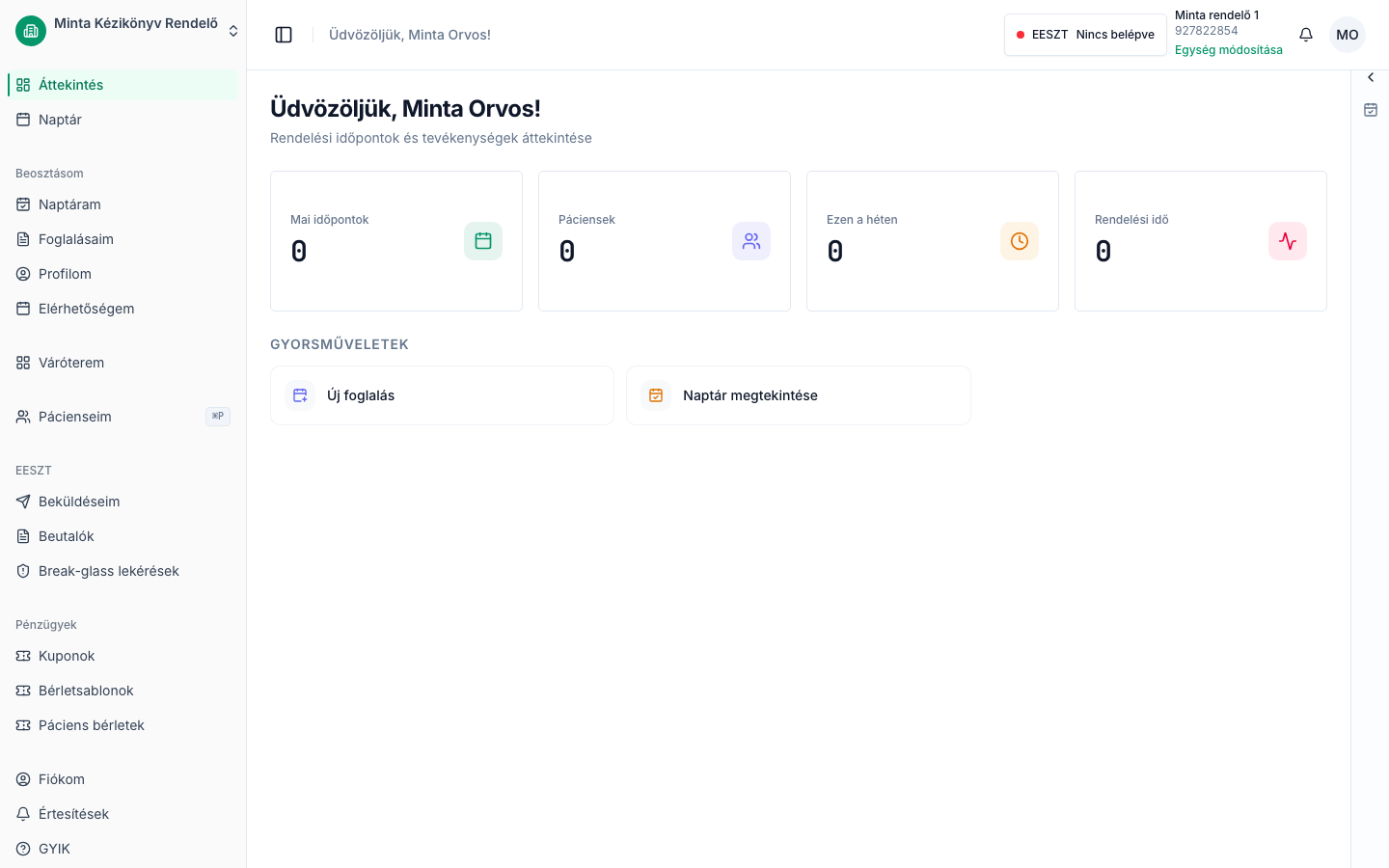
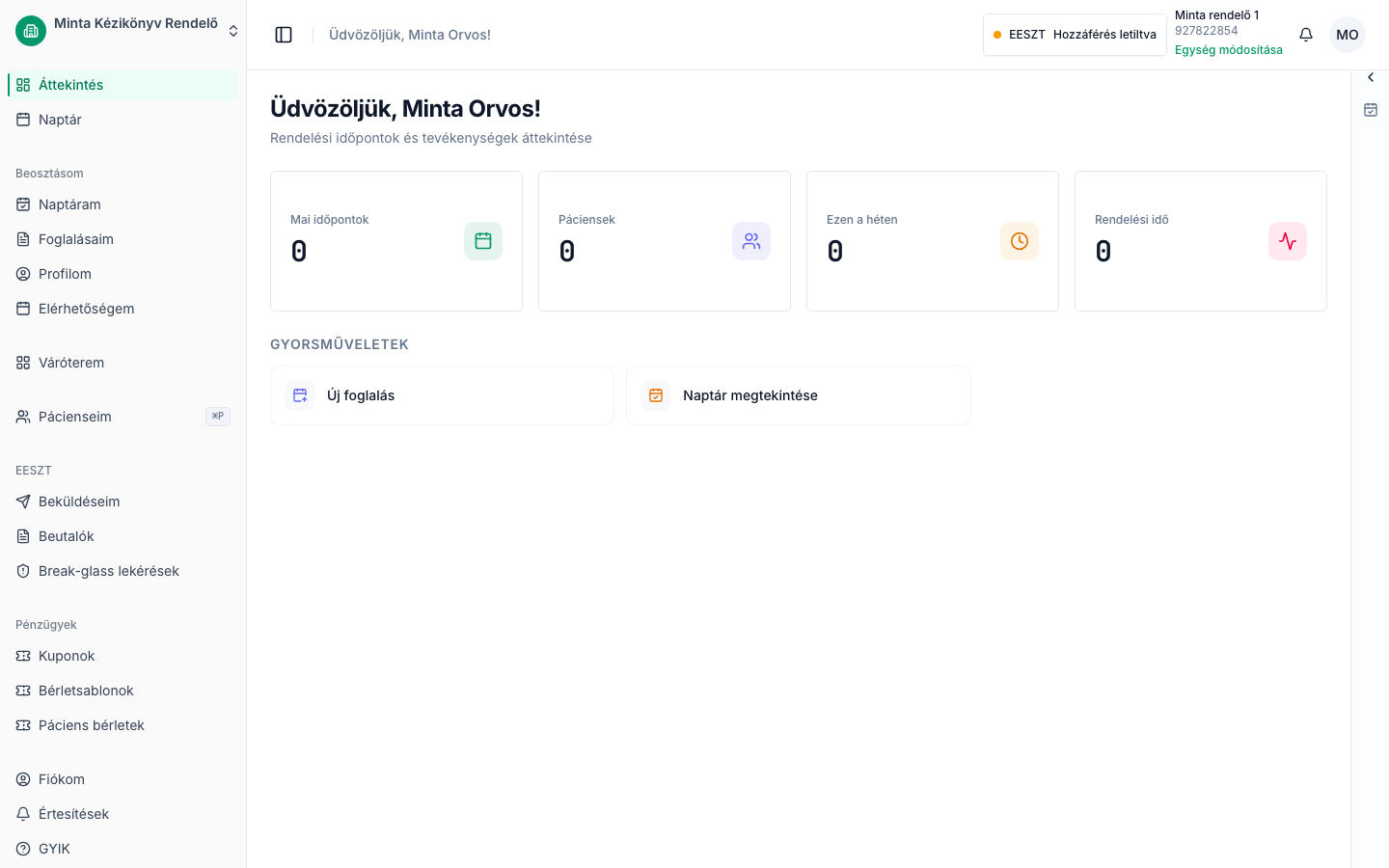
Az állapotjelző
A fejlécben látja az EESZT-állapotjelzőt, mellette a kiválasztott szervezeti egység nevét és kódját, valamint az „Egység módosítása” linket (mobilon „Módosítás”).
| Jelzés | Felirat | Jelentés |
|---|---|---|
| Zöld | „Bejelentkezve” | Élő EESZT-munkamenete van. |
| Zöld, „SP” jelvénnyel | „Belépve a tartalék rendszerbe (SP)” | Csak a tartalék rendszerbe lépett be; lásd Kiesés kezelése. |
| Piros | „Nincs belépve” | Minden feltétel adott, de nincs munkamenet. Lépjen be. |
| Narancs | „Hiba” | A Circo Health nem tudta lekérdezni a munkamenet állapotát. Ez nem az EESZT kiesését jelzi. Frissítse az oldalt; ha megmarad, jelezze az ügyfélszolgálatnak. |
| Szürke | „Nincs konfigurálva” | A munkaterületen nincs beüzemelve az EESZT, vagy Önnek nincs EESZT-hozzáférése ezen a munkaterületen. |
| Borostyán, lakattal | „Hozzáférés letiltva” | Hiányzik a jóváhagyott hitelesítés, az EESZT-csomag vagy az érvényes nyilatkozat. |
Az egység helyén betöltés közben „Szervezeti egységek betöltése…”, választás hiányában „Az EESZT használatához válasszon rendelőt.” áll. Az olvasatlan EESZT-hírek számát is az állapotjelző mutatja.
Belépés mobilTokennel
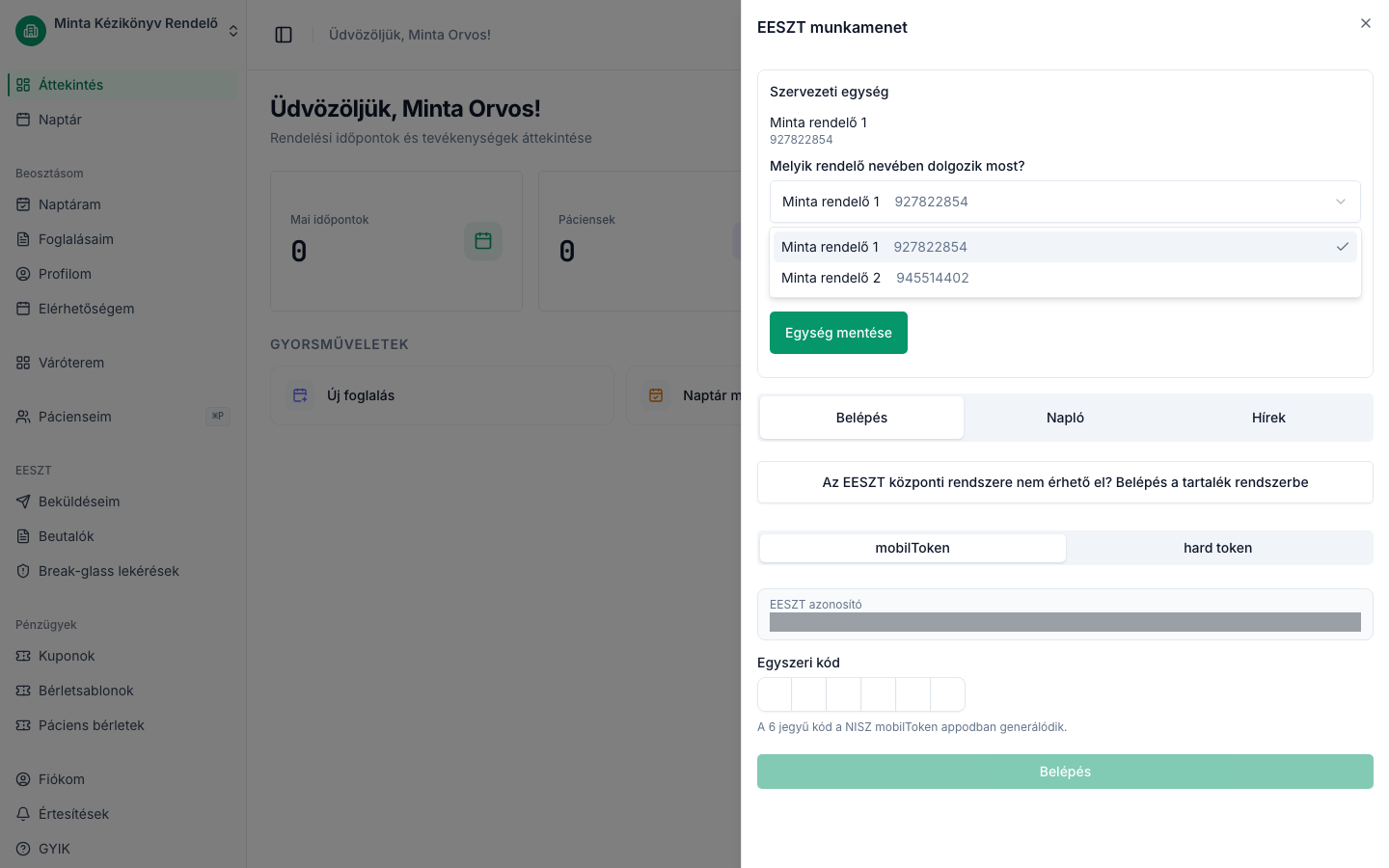
- Kattintson az állapotjelzőre („Nincs belépve”). Megnyílik az „EESZT munkamenet” panel a „Belépés” fülön.
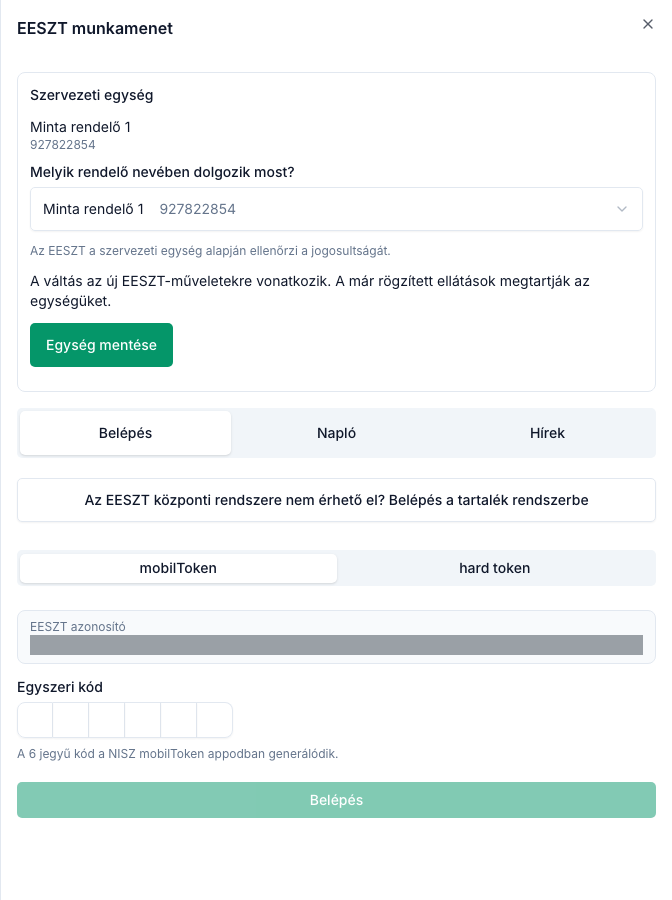
- Ha több rendelőhöz van hozzárendelve, a „Szervezeti egység” blokkban („Melyik rendelő nevében dolgozik most?”) válasszon a „Válasszon rendelőt…” listából, majd kattintson az „Egység mentése” gombra. Egyetlen rendelőnél a gomb felirata „Rendelő megerősítése”. Siker esetén: „A szervezeti egységet mentettük.” Amíg nincs választás, a „Belépés” gomb le van tiltva.
- Válassza a „mobilToken” fület.
- Az „EESZT azonosító” mező csak olvasható: a profiljából képzett felhasználónevet mutatja.
- Írja be az „Egyszeri kód” mezőbe a mobilToken alkalmazásban kapott 6 jegyű kódot.
- Kattintson a „Belépés” gombra (közben: „Belépés folyamatban…”). Siker esetén: „Sikeres EESZT belépés”, a panel bezárul, az állapotjelző zöld „Bejelentkezve” lesz.
Belépés hard tokennel
- Az előző leírás 1–2. lépése után válassza a „hard token” fület.
- Adja meg az „EESZT jelszó” mezőben az EESZT-jelszavát. Ez nem a Circo Health jelszava.
- Írja be az „Egyszeri kód” mezőbe a hard token kijelzőjén látható 6 jegyű kódot.
- Kattintson a „Belépés” gombra. A gomb csak jelszóval és 6 jegyű kóddal aktív.
A munkamenet adatai
Belépés után a panel „Belépés” fülén ezt látja: „EESZT-be belépve”, „Belépve mint: …”, és alatta:
- „Felhasználó azonosítója”
- „Intézmény (OrganizationID)”
- „Szervezeti egység (OrganizationUnitID)”
- „Belépés módja” („mobil token” vagy „hard token”)
- „SAML-jegy érvényes eddig”: a munkamenet tényleges lejárata
Lejáratkor az állapotjelző magától „Nincs belépve” állapotra vált; ilyenkor lépjen be újra. A belépési állapot a böngésző többi lapján is frissül.
A munkamenet hosszát az EESZT határozza meg, ezért nincs rögzített értéke: mindig a „SAML-jegy érvényes eddig” sor mutatja a pontos lejárati időt.
Szervezeti egység váltása
- Kattintson a fejlécben az „Egység módosítása” linkre. A panel a „Belépés” fülön nyílik.
- Válassza ki az új rendelőt, majd kattintson az „Egység mentése” gombra.
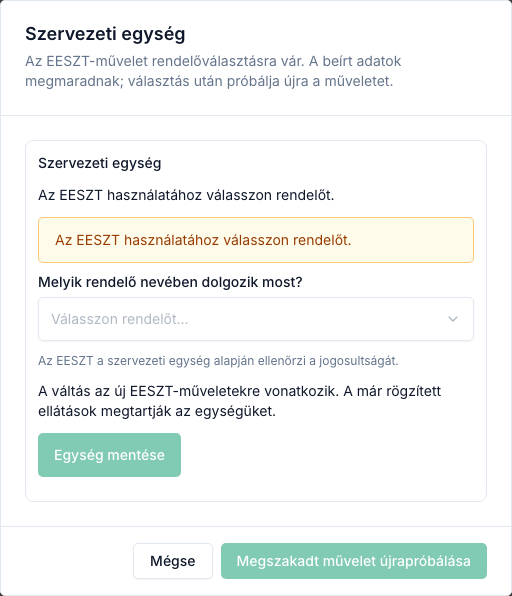
A váltás az új EESZT-műveletekre vonatkozik; a már rögzített ellátások megtartják az egységüket. Ha egy EESZT-művelet rendelőválasztásra vár, a „Szervezeti egység” ablak jelenik meg: „Az EESZT-művelet rendelőválasztásra vár. A beírt adatok megmaradnak; választás után próbálja újra a műveletet.” Válasszon, majd kattintson a „Megszakadt művelet újrapróbálása” gombra, vagy a „Mégse” gombbal lépjen ki.
Kilépés
Kattintson a panelen a „Kilépés az EESZT-ből” gombra. Az állapotjelző „Nincs belépve” lesz.
Napló és hírek
- „Napló” fül: az EESZT-tevékenységek listája, modul és állapot szerint szűrhető („Összes”, „Elfogadva”, „Elutasítva”, „Figyelmeztetés”). Egy sorra kattintva látja a részleteket, például az „Összefoglaló”, a „Végrehajtotta”, a „Tranzakció azonosító” és az „Időtartam” mezőt. Belépett állapotban a panel ezen a fülön nyílik. Üres naplónál: „Még nincs naplózott tevékenység”.
- „Hírek” fül: az EESZT hírfolyama, „Új” jelvénnyel és a „Tovább az EESZT oldalán” linkkel. Új hírnél értesítés jelenik meg („Új EESZT hír: …”) a „Megnyitás” gombbal.
Ha valami nem sikerül
| Üzenet | Mit jelent, mi a teendő |
|---|---|
| „EESZT nincs konfigurálva” / „A workspace EESZT-integrációja még nincs beüzemelve.” | A tulajdonos vagy az adminisztrátor végezze el a beüzemelést. |
| „EESZT azonosító hiányzik” / „Az EESZT azonosítód még nincs beállítva. Kérjük, állítsd be a profilbeállításokban.” | Valójában az Ön EESZT-hozzáférése nincs engedélyezve ezen a munkaterületen. Engedélyezze a „Profilom” oldalon („EESZT hozzáférés engedélyezése”), vagy kérje az adminisztrátortól. |
| „EESZT azonosító hiányzik” / „Az EESZT belépéshez előbb állítsd be az EESZT azonosítódat (ENKK) a profilodban.” | Kattintson az „Ugrás a profilomhoz” linkre, és töltse ki az „EESZT azonosító” kártyát. |
| „Helytelen EESZT azonosító, jelszó vagy kód. Próbáld újra.” | Hibás a kód vagy a jelszó. Várjon új kódra, és próbálja újra. Öt sikertelen próbálkozás után a belépés 5 percre zárolódik; ilyenkor is ez az üzenet jelenik meg, ezért ha többször hibázott, várjon 5 percet. |
| „Az EESZT nem engedélyezte a belépést.” (EESZT-kóddal) | Ellenőrizze a belépési módot és az adatokat, majd friss kóddal próbálja újra. Ha ismétlődik, kérje a rendszergazda segítségét; a „Technikai részletek” alatt az EESZT válasza látszik. |
| „EESZT-nyilatkozat szükséges” | A tulajdonos tegye meg a nyilatkozatot. |
| „Ehhez a művelethez fizetős előfizetés szükséges.” | EESZT-et tartalmazó csomag kell. |
| „Ehhez a művelethez jóváhagyott szolgáltató szükséges.” | Várja meg a hitelesítés jóváhagyását. |
| „A jelenlegi munkaterületi szerepköre nem jogosítja erre a műveletre.” | Az Ön szerepköre nem léphet be az EESZT-be. |
| „Az EESZT jelenleg nem elérhető. Próbáld néhány perc múlva.” | Az EESZT átmenetileg nem elérhető; lásd Kiesés kezelése. |
| „A munkamenet állapota nem tölthető be. Próbálja újra.” | Kattintson az „Újrapróbálás” gombra. |
| „A szervezeti egységeket nem sikerült betölteni. …” | Kattintson az „Állapot újratöltése” gombra. |
| „Nincs beállított szervezeti egység. Kérje a munkaterület tulajdonosát a beállítás és a rendelő-hozzárendelés ellenőrzésére.” | Kérje, hogy rendeljék hozzá egy rendelőhöz. |
| „Ez a rendelő már nem választható. …” | Töltse be újra a listát, és válasszon másikat. |