Beküldések
A „Beküldéseim” oldalon követheti, mi történt az EESZT-be küldött irataival (recept, beutaló, eGYSE, ellátási esemény, egészségügyi dokumentum, KRÉTA-igazolás): sorban állnak, elfogadta vagy elutasította-e őket az EESZT. Innen indíthatja el a függő beküldést, küldheti újra az elutasítottat, vetheti el vagy vonhatja vissza a rekordot.
Ki használhatja
| Szerepkör | „Beküldéseim” | Sorműveletek | „Hibás műveletek” |
|---|---|---|---|
| Tulajdonos, adminisztrátor | Igen | A saját kibocsátású vagy beküldésű rekordokon | Igen |
| Orvos | Igen | A saját kibocsátású vagy beküldésű rekordokon | Nem látja a menüben |
| Asszisztens | Igen | A saját beküldésű rekordokon | Nem |
| Recepciós | Nem | Nem | Nem |
Szerepkörtől függően a lista a sorok teljes vagy összefoglaló adatait mutatja.
Az orvos nem éri el a „Hibás műveletek” oldalt: a lista a tulajdonosnak és az adminisztrátornak van fenntartva. A saját sikertelen beküldését az orvos a „Beküldéseim” oldalon az „Újraküldés” gombbal próbálhatja újra.
Előfeltételek
- Az EESZT-menücsoport csak jóváhagyott, EESZT-et használó munkaterületen látszik.
- A „Beküldés most”, az „Újraküldés” és a „Visszavonás” az EESZT-et éri el: saját, élő EESZT-munkamenet kell hozzá (lásd: EESZT belépés).
A lista megnyitása és szűrése
- Az oldalsávban nyissa meg az „EESZT” csoportot, és kattintson a „Beküldéseim” menüpontra.
- Válasszon fület: „Összes”, „Sorban–feldolgozás”, „Elutasítva”, „Elfogadva” vagy „Elvetve–visszavonva”. Az „Elutasítva” fülön egy szám mutatja az elutasított sorokat.
- Szűkítse a listát a „Modul” szűrővel („Összes modul”, „eRecept (REC)”, „eBeutaló (BEU)”, „eGYSE (GYSE)”, „KAT”, „EHR-dokumentum”, „KRÉTA-igazolás”), valamint a „Dátum (-tól)” és „Dátum (-ig)” mezővel.
- A táblázat oszlopai: „Modul”, „Dokumentumtípus”, „Páciens”, „Tárgy”, „Orvos”, „Ellátás”, „Státusz”, „Idő”. Az „Ellátás” oszlopban lévő hivatkozás a kapcsolódó ellátásra visz.
- Lapozás: „Előző”, „Tovább”.
Ha nincs találat: „Nincsenek beküldések” / „A megadott szűrőkkel nem található beküldés.”
Állapotok
| Állapot | Jelentés |
|---|---|
| „Piszkozat” | Még nincs beküldve. |
| „Sorban áll”, „Várakozó”, „Várakozik a sorban” | A beküldés indulásra vár, például mert nincs EESZT-munkamenet. |
| „Halasztva” | A rendszer később próbálja újra. |
| „Feldolgozás”, „Beküldve” | Az EESZT feldolgozza. |
| „Elfogadva” | Az EESZT befogadta. |
| „Elutasítva” | Az EESZT nem fogadta el; nézze meg a visszajelzést. |
| „Elvetve” | Ön vagy egy kolléga elvetette; nem küldhető újra. |
| „Módosítva” | A rekordot módosították. |
| „Ismeretlen kimenet” | Nem tudni, hogy az EESZT befogadta-e; ne küldje újra kézzel, amíg nem tisztázódik. |
| „Visszavonás folyamatban”, „Visszavonva”, „Visszavonás sikertelen” | A visszavonás állapota. |
| „Papírvény”, „Papírvény kiadva” | A vény papíron készült (lásd: Kiesés kezelése). |
| „Beküldés sikertelen – hiányos” | Hiányzó adat miatt nem küldhető be. |
Szünetelő beküldés
Ha a munkaterület élő EESZT-hozzáférése hiányos, a sor „Az élő folytatás szünetel” jelzést kap, és egy jelvény mutatja az okát:
| Jelvény | Teendő |
|---|---|
| „EESZT-nyilatkozat szükséges” | A tulajdonos tegye meg újra az EESZT-nyilatkozatot; utána az orvos folytathatja a beküldést. |
| „Szünetel: előfizetés szükséges” | EESZT-et tartalmazó előfizetés kell. |
| „Szünetel: jóváhagyás szükséges” | A munkaterület jóváhagyása szükséges. |
| „Szünetel: megfelelő szerepkör szükséges” | A beküldést megfelelő szerepkörű felhasználó folytathatja. |
A klinikai állapot ilyenkor nem változik, a beküldés csak várakozik.
A beküldés részletei
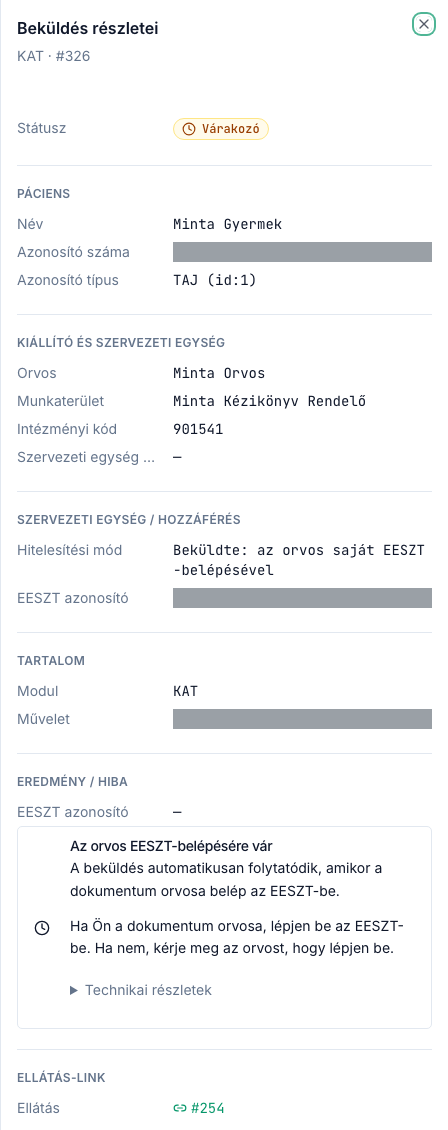
Kattintson egy sorra: megnyílik a „Beküldés részletei” panel. Csoportjai: „Státusz”, „Páciens”, „Kiállító és szervezeti egység”, „Szervezeti egység / Hozzáférés”, „Tartalom”, „Eredmény / hiba”, „Ellátás-link” és „Idővonal” („Létrehozva”, „Beküldve”, „Lezárva”, „Visszavonva”).
Az EESZT visszajelzése elutasításkor
Elutasított sornál az „EESZT-visszajelzés” blokk mutatja:
- az „EESZT-kód” értékét (ha nincs: „Nincs megadott kód”);
- a súlyosságot: „Hiba”, „Súlyos hiba”, „Figyelmeztetés” vagy „Tájékoztatás”;
- a magyarázatot és a javasolt teendőt, például: „Ellenőrizze és javítsa a megadott adatokat. Más egységben rögzített adatnál kérje a rögzítő egység segítségét.”;
- a „Technikai részletek” alatt a „Tranzakcióazonosító” és a „Korrelációs azonosító” értékét. Ha a Circo Health ügyfélszolgálatához fordul, ezeket adja meg.
Műveletek
Minden művelet a „Beküldés részletei” panelen érhető el, és csak akkor látszik, ha az adott állapotban és az Ön számára engedélyezett.
| Gomb | Mikor látszik | Eredmény |
|---|---|---|
| „Beküldés most” | „Várakozó” állapotban, ha a kibocsátó saját élő EESZT-munkamenettel van bejelentkezve | „Beküldés elindítva” |
| „Újraküldés” | „Elutasítva” vagy „Elvetve” állapotban | „Újraküldés elindítva” |
| „Elvet” | „Elutasítva” vagy „Sorban áll” állapotban | „Beküldés elvetve” |
| „Visszavonás” | „Elfogadva” állapotban, vagy sikertelen visszavonás után | „Visszavonás sikeres” |
Függő beküldés elindítása
- Kattintson a „Várakozó” sorra.
- Kattintson a „Beküldés most” gombra.
- Visszajelzés: „Beküldés elindítva”. Az eredményt a lista frissülése mutatja.
Újraküldés
- Javítsa az adatot az eredeti űrlapon (az ellátáson vagy a modulban). Újraküldéskor a beküldött mezők nem szerkeszthetők.
- Nyissa meg az elutasított sort, és kattintson az „Újraküldés” gombra.
- Visszajelzés: „Újraküldés elindítva”. Egy beküldést csak egyszer lehet újraküldeni; ha már megtörtént, ezt látja: „Ezt a beküldést már újraküldték”.
Elvetés
- Nyissa meg a sort, és kattintson az „Elvet” gombra.
- A „Beküldés elvetése” ablak figyelmeztet: „Ez a beküldés véglegesen el lesz vetve, és nem lesz újra beküldhető. Biztosan folytatod?”
- Erősítse meg. Visszajelzés: „Beküldés elvetve”.
Visszavonás
A visszavonás végleges: az EESZT-ben rögzített rekord törlésre kerül.
- Nyissa meg az elfogadott sort, és kattintson a „Visszavonás” gombra.
- A „Visszavonás megerősítése” ablakban töltse ki a „Visszavonás indoklása (kötelező)” mezőt, 5 és 1000 karakter között.
- Erősítse meg. Visszajelzés: „Visszavonás sikeres”.
- Egészségügyi dokumentumnál, ha nincs EESZT-munkamenete, előbb az „EESZT-belépés” gombbal lépjen be. Sikertelen visszavonás után a „Visszavonás újrapróbálása” gombbal ismételheti.
Egészségügyi dokumentum visszavonása után a felület felajánlja a kapcsolódó ellátási esemény törlését is: „A dokumentum törölve. Törlöd az ellátási eseményt is?” Az „Ellátási esemény törlése” csak akkor válassza, ha az eseményre sincs már szükség.
Értesítések
- Ha az EESZT elfogadja a beküldést, felugró üzenet jelenik meg: „Az EESZT elfogadta”, a „Megnyitás” gombbal.
- Ha elutasítja, értesítést kap az értesítések között „EESZT elutasította” címmel.
A csengő értesítései között ezt látja: „EESZT elutasította”, alatta: „REC beküldése elutasításra került — kattints a kezeléshez”. A modul neve rövid kódként jelenik meg, például REC (eRecept), BEU (eBeutaló), GYSE (eGYSE), KAT (ellátási esemény), EHR (egészségügyi dokumentum) vagy EDOC (KRÉTA- és tartósan beteg igazolás). Az értesítést a beküldő orvos kapja. Rá kattintva a „Beküldéseim” oldalra jut, ahol az érintett sor ki van emelve.
Hibaüzenetek
| Üzenet | Teendő |
|---|---|
| „Beküldés sikertelen”, „Újraküldés sikertelen”, „Elvetés sikertelen”, „Visszavonás sikertelen” | Próbálja újra; ha ismétlődik, nézze meg a sor részleteit. |
| „A(z) … mező újraküldéskor nem szerkeszthető. Az adatot az eredeti űrlapon javítsd.” | Javítsa az adatot az eredeti űrlapon. |
| „Ezt a beküldést már újraküldték. Frissítsd az oldalt a legfrissebb állapot megtekintéséhez.” | Frissítse az oldalt. |
| „A dokumentumot más szervezeti egységben rögzítették, ezért nem vonhatod vissza.” | A visszavonást a rögzítő szervezeti egység végezheti. |
| „Visszavonás ehhez a modulhoz még nem támogatott” | Ennél a modulnál a beküldés innen nem vonható vissza. |
Hibás műveletek (tulajdonos, adminisztrátor)
A „Hibás műveletek” oldal azokat a háttérműveleteket gyűjti, amelyek többszöri próbálkozás után sem sikerültek.
- Nyissa meg: „Beállítások”, majd „EESZT”, majd „Hibás műveletek”. Az oldal címe: „Sikertelen EESZT műveletek”.
- Szűrjön a „Modul” („Összes modul”) és az „Állapot” („Összes állapot”) mezővel.
- Oszlopok: „Modul”, „Művelet”, „Hiba”, „Próba”, „Állapot”, „Követés”, „Hibaidőpont”, „Műveletek”.
- Újrapróbálás: a sor „Újrapróbálás” gombjával. Visszajelzés: „Művelet újrapróbálásra ütemezve”. Ha az újrapróbálás nem biztonságos, a rendszer elutasítja és megadja az okát: „Az újrapróbálás nem biztonságos, ezért a rendszer elutasította: …”
- Feloldás (ha a hibát más úton rendezték): a sor „Művelet feloldása” gombjával nyissa meg az ablakot, írja be a „Feloldás szövege” mezőbe az okot, és kattintson a „Feloldás” gombra. Visszajelzés: „Művelet sikeresen feloldva”.
Állapotok: „Függőben”, „Újrapróbálva”, „Feloldva”, „Felment az EESZT-be”, „Újraküldve”. A „Követés” oszlop mutatja a kapcsolódó beküldés állapotát. Ha nincs hibás művelet: „Nincs sikertelen művelet”.
Ha valami nem sikerül
- Nem látja a „Beküldés most” gombot: csak a beküldés kibocsátója indíthatja, saját élő EESZT-munkamenettel.
- „Ismeretlen kimenet”: ne küldje újra és ne adjon ki új iratot, amíg az állapot nem tisztázódik.
- „Nem sikerült ütemezni az újrapróbálást” vagy „Nem sikerült feloldani a műveletet”: próbálja újra; kézzel csak „Függőben” vagy „Újrapróbálva” állapotú művelet zárható le.