EESZT első beüzemelése
Ez a fejezet azt írja le, hogyan készíti elő a munkaterületet az EESZT használatára. A beállításokat a tulajdonos vagy az adminisztrátor végzi; a nyilatkozatot csak a tulajdonos teheti meg. Az EESZT-azonosítóját minden orvos a saját profilján is beállíthatja.
Előfeltételek
- Egészségügyi munkaterület.
- EESZT-et tartalmazó fizetős csomag.
- A szolgáltató hivatalos neve kitöltve a „Beállítások” → „Számlázás” oldalon (a nyilatkozathoz kell).
- A rendelők beállításához rendelőkezelési, az orvosok hozzárendeléséhez orvoskezelési jog (alapból a tulajdonosé és az adminisztrátoré).
Az orvosok saját EESZT-belépéséhez a munkaterületnek nem kell tanúsítványt feltöltenie: ezt a Circo Health platformszintű tanúsítványa fedi le. Munkaterületi tanúsítvány (WAF-SSL és x509) csak a technikai felhasználóhoz kell.
A beüzemelés sorrendje
- Hitelesítés a szervezeti egység kódjával
- Nyilatkozat (tulajdonos)
- EESZT-kapcsolat
- A rendelők EESZT-adatai
- Az orvosok hozzárendelése a rendelőkhöz
- Az orvosok EESZT-hozzáférése
- Az orvosok EESZT-azonosítója
1. Hitelesítés és szervezeti egység kód
- Nyissa meg a „Beállítások” → „Megfelelőség” → „Hitelesítés” oldalt.
- Töltse ki az „OTH kód” mezőt (6 számjegyű OTH regisztrációs kód).
- Töltse ki a „Szervezeti egység kód” mezőt (9 számjegy).
- Kattintson a „Beküldés hitelesítésre” gombra. Siker esetén: „A hitelesítési kérelem sikeresen beküldve.”, a kártya címe „Hitelesítés folyamatban” lesz.
- A Circo Health jóváhagyása után a cím „Egészségügyi hitelesítés kész”, és a beküldött adatok között látszik a „Szervezeti egység kód”.
A munkaterület szervezeti egység kódja a jóváhagyott hitelesítés része: jóváhagyás után a felületen nem módosítható. Szervezeti egység kód nélkül az ellátás nem küldhető be az EESZT-be. Ha a kód hiányzik vagy változtatni kell rajta, vegye fel a kapcsolatot a Circo Health ügyfélszolgálatával.
2. Nyilatkozat a nem közfinanszírozott ellátásról (csak a tulajdonos)
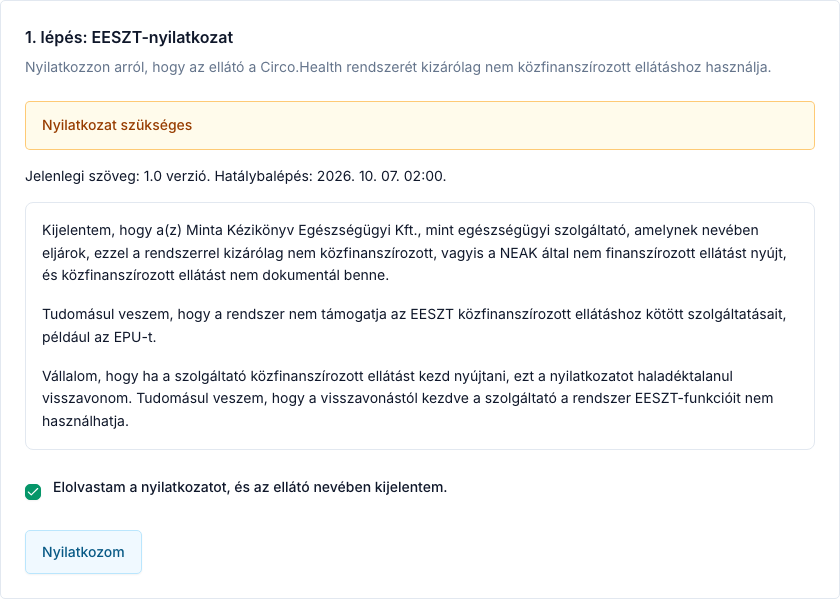
- Nyissa meg a „Beállítások” → „EESZT” → „EESZT Beállítások” oldalt. Az első kártya: „1. lépés: EESZT-nyilatkozat”.
- Ha még nincs megadva a szolgáltató neve, ezt látja: „A nyilatkozathoz előbb adja meg a szolgáltató hivatalos nevét a Beállítások → Számlázás oldalon.” Kattintson a „Szolgáltatói név megadása” linkre, töltse ki, majd térjen vissza.
- Olvassa el a teljes szöveget. Alatta látja a verziót és a hatálybalépést: „Jelenlegi szöveg: … verzió. Hatálybalépés: ….”
- Jelölje be: „Elolvastam a nyilatkozatot, és az ellátó nevében kijelentem.”
- Kattintson a „Nyilatkozom” gombra. Mentés közben: „Nyilatkozat mentése…”. Ha a rendszer kéri, erősítse meg a személyazonosságát friss többlépcsős hitelesítéssel.
- Siker esetén zöld doboz jelenik meg: „Érvényes nyilatkozat”, alatta az elfogadott verzió, a nyilatkozó, az elfogadott szolgáltatói név és az időpont. A szöveget a „Jelenlegi nyilatkozat megtekintése” gombbal nyithatja meg újra.
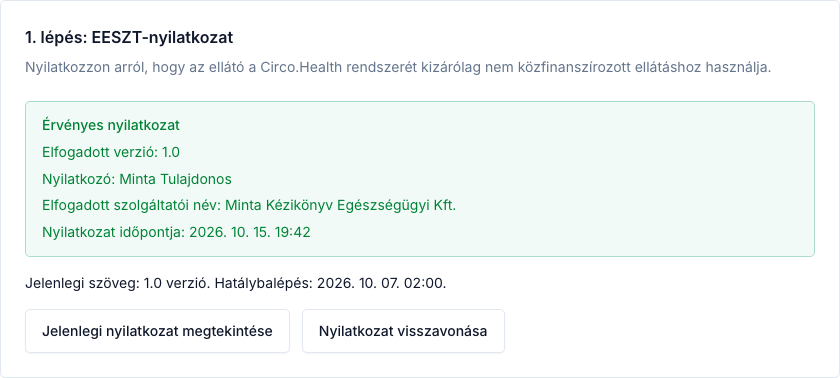
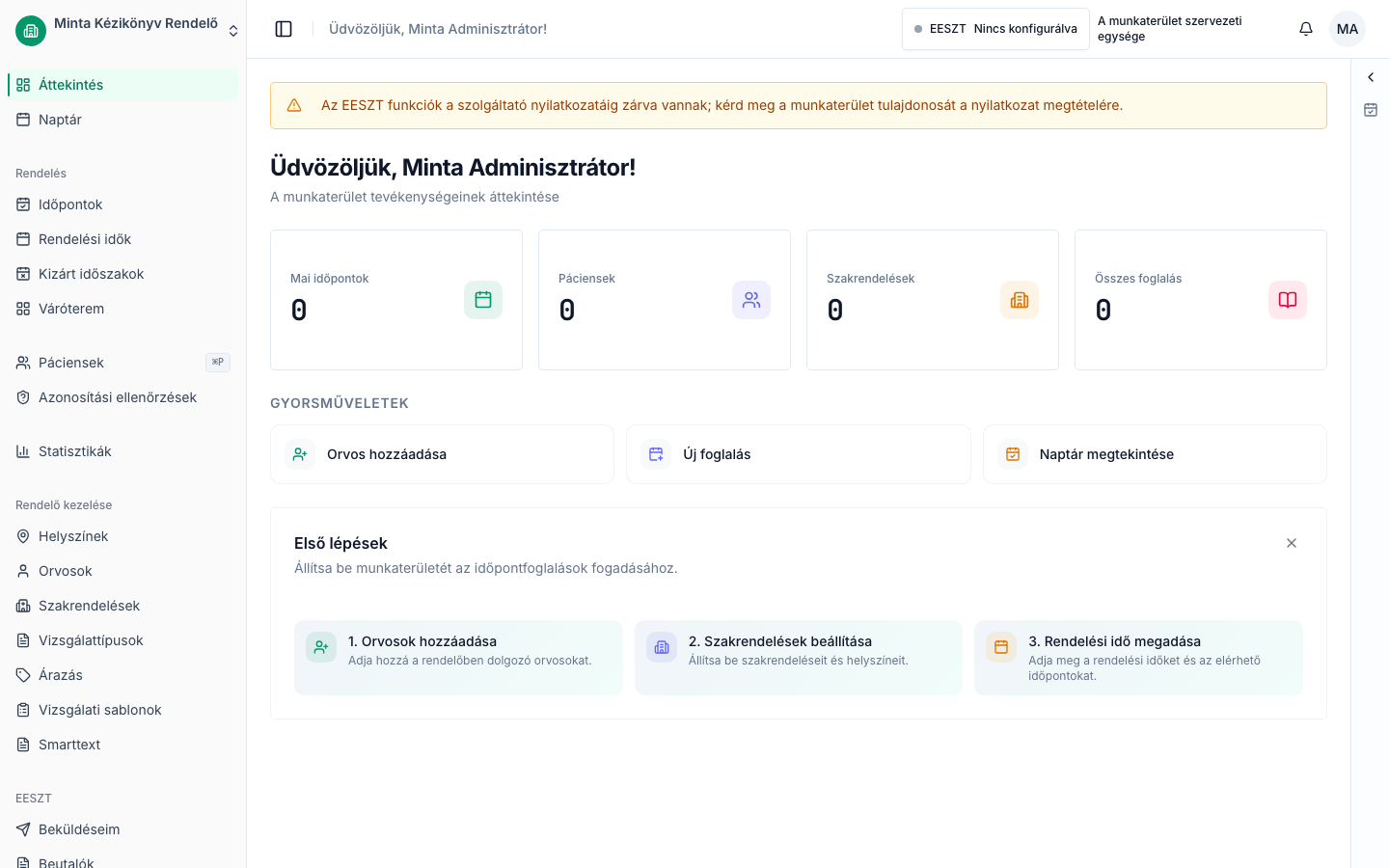
Az adminisztrátor ugyanezen az oldalon ezt látja: „Csak a munkaterület tulajdonosa nyilatkozhat és vonhatja vissza a nyilatkozatot.” Amíg nincs érvényes nyilatkozat, a tulajdonos és az adminisztrátor minden oldalon szalagot lát:
- tulajdonosként: „Az EESZT funkciók zárva vannak, amíg az egészségügyi szolgáltató nevében meg nem teszed a nyilatkozatot.”, a „Nyilatkozat” linkkel;
- adminisztrátorként: „Az EESZT funkciók a szolgáltató nyilatkozatáig zárva vannak; kérd meg a munkaterület tulajdonosát a nyilatkozat megtételére.”
A nyilatkozat állapotai
| Állapot | Jelentés |
|---|---|
| „Nyilatkozat szükséges” | Még nincs nyilatkozat; az EESZT zárva. |
| „Érvényes nyilatkozat” | Az EESZT használható. |
| „Visszavont nyilatkozat — az EESZT-hozzáférés blokkolva” | A tulajdonos visszavonta; új nyilatkozatig zárva. |
| „A nyilatkozat megújítása szükséges — az EESZT-hozzáférés blokkolva” | Új szövegverzió lépett hatályba, és még nem fogadták el. |
Új szövegverziót legalább 14 nappal előre meghirdetünk. Ilyenkor ez jelenik meg: „Az új nyilatkozat … időpontban lép hatályba. Addig a korábbi nyilatkozat érvényes. Olvassa el és fogadja el az új verziót a határidő előtt.” Ha a szolgáltató neve megváltozik, újra nyilatkozni kell („A szolgáltató neve megváltozott: … → …. Az új névvel ismét nyilatkozni kell.”). Ha a szöveg nyilatkozás közben változik: „A nyilatkozat megváltozott. Olvassa el az új szöveget, és jelölje be újra az elfogadást.”
A nyilatkozat visszavonása
- Kattintson a „Nyilatkozat visszavonása” gombra.
- A „Visszavonja az EESZT-nyilatkozatot?” ablakban válassza ki „A visszavonás indoka (kötelező)” értékét: „Megváltozott a finanszírozás”, „Téves volt a nyilatkozat” vagy „Egyéb indok”.
- Kattintson a „Nyilatkozat visszavonása” gombra, vagy a „Mégse” gombbal lépjen vissza.
Az EESZT-modul azonnal leáll. Az EESZT-et érintő ellátások nem zárhatók le, amíg nincs új nyilatkozat. A függő beküldések várakoznak, nem vesznek el.
3. EESZT-kapcsolat
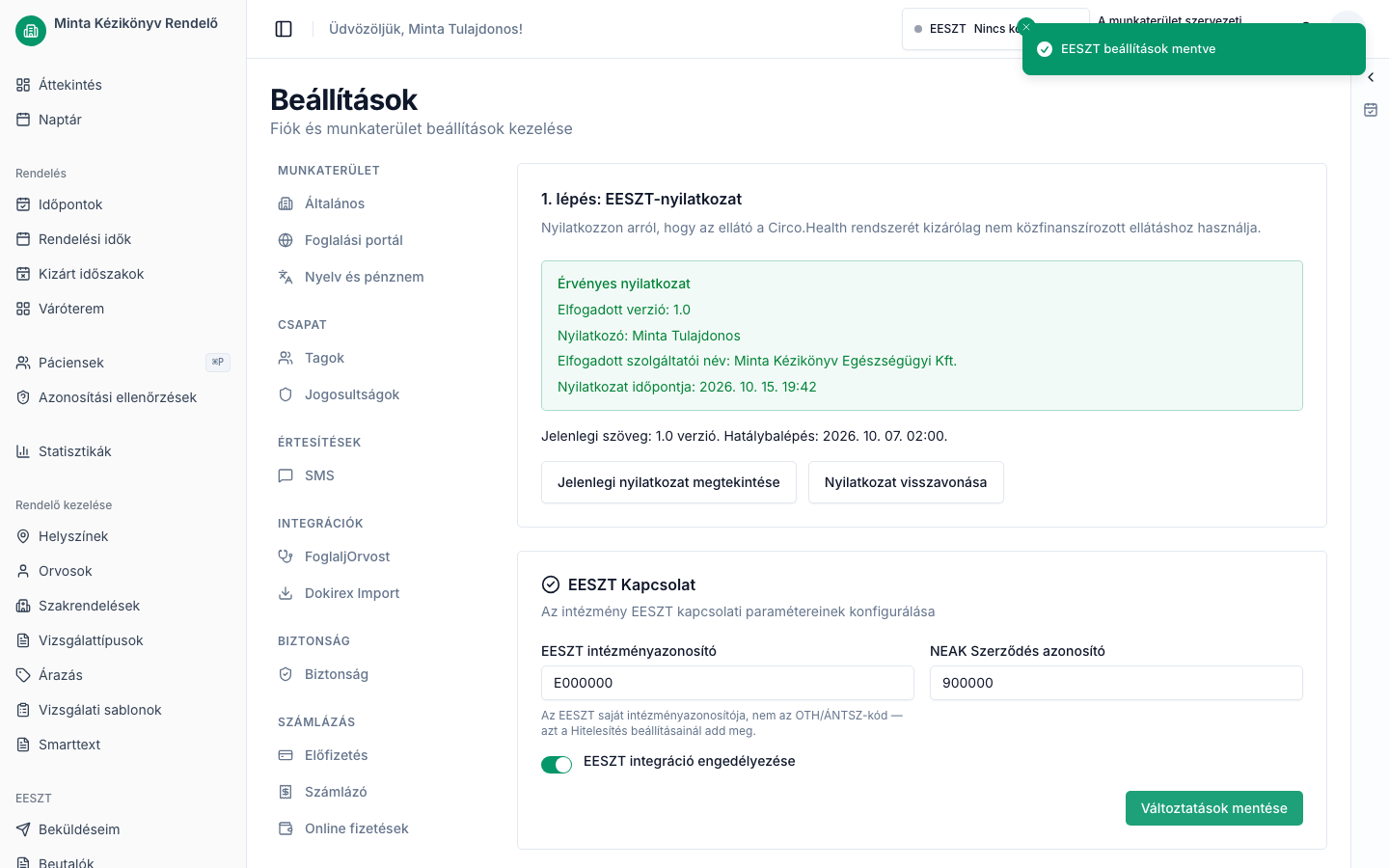
Ugyanazon az oldalon, az „EESZT Kapcsolat” kártyán:
- Adja meg az „EESZT intézményazonosító” értékét: E vagy P betű és 6 számjegy (például E123456). Ez az EESZT saját intézményazonosítója, nem az OTH-kód; az OTH-kódot a „Hitelesítés” oldalon adta meg.
- Ha van, adja meg a „NEAK Szerződés azonosító” értékét (nem kötelező).
- Kapcsolja be az „EESZT integráció engedélyezése” kapcsolót. Ez csak jóváhagyott hitelesítéssel, csomaggal és érvényes nyilatkozattal kapcsolható be.
- Kattintson a „Változtatások mentése” gombra. Siker esetén: „EESZT beállítások mentve”.
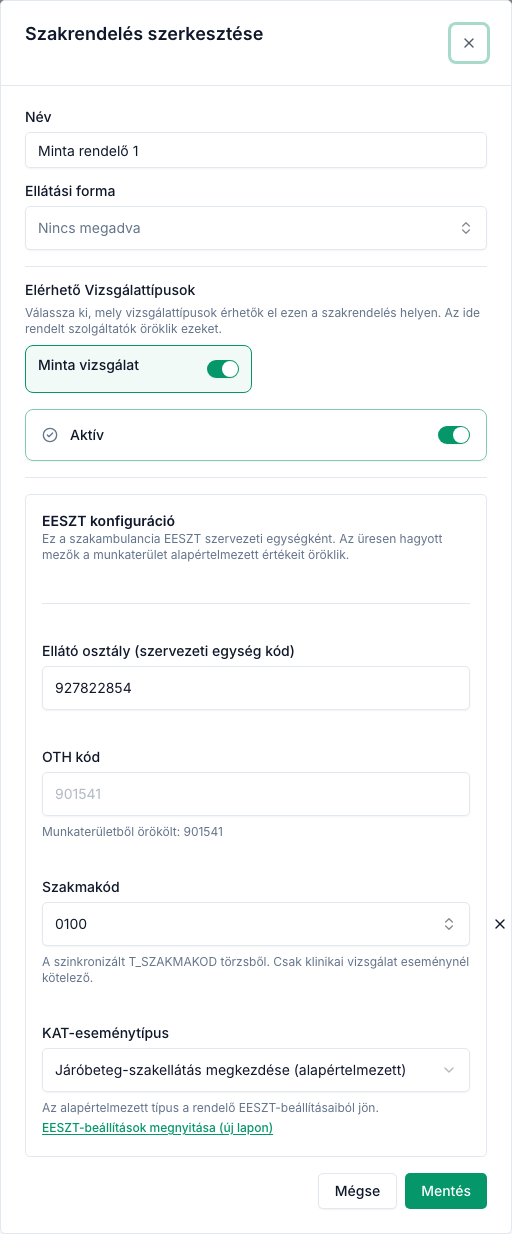
4. A rendelők EESZT-adatai
Minden rendelő (szakrendelés) saját EESZT szervezeti egységként működhet. Az üresen hagyott mezők a munkaterület értékeit öröklik.
- Az oldalsávban nyissa meg a „Rendelő kezelése” csoportban a rendelők listáját (a felirat a munkaterület szóhasználatától függ, például „Szakrendelések”).
- A rendelő sorának menüjében válassza a „Szerkesztés” pontot.
- Az „EESZT konfiguráció” szakaszban töltse ki:
- „Ellátó osztály (szervezeti egység kód)”: 9 számjegyű kód. Ha üres, ezt látja: „Munkaterületből örökölt: …”.
- „OTH kód”.
- „Szakmakód”: a szinkronizált szakmakód-törzsből; csak klinikai vizsgálat eseménynél kötelező.
- „Alapértelmezett eseménytípus”.
- Kattintson az „EESZT konfiguráció mentése” gombra. Siker esetén: „EESZT konfiguráció mentve”.
5. Az orvosok hozzárendelése a rendelőkhöz
Az orvos a hozzárendelt rendelők szervezeti egységeiben dolgozhat az EESZT-ben.
- Nyissa meg az orvosok listáját (például „Orvosok”), és az orvosnál kattintson a „Szerkesztés” gombra.
- A „Szolgáltatás hozzárendelések” résznél válassza ki, mely rendelőkben dolgozik.
- Mentse az űrlapot.
6. Az orvosok EESZT-hozzáférése
Ez csak engedélyezés: ENKK-számot itt nem kell megadni. Három úton teheti meg.
A „Felhasználó hozzárendelések” oldalon
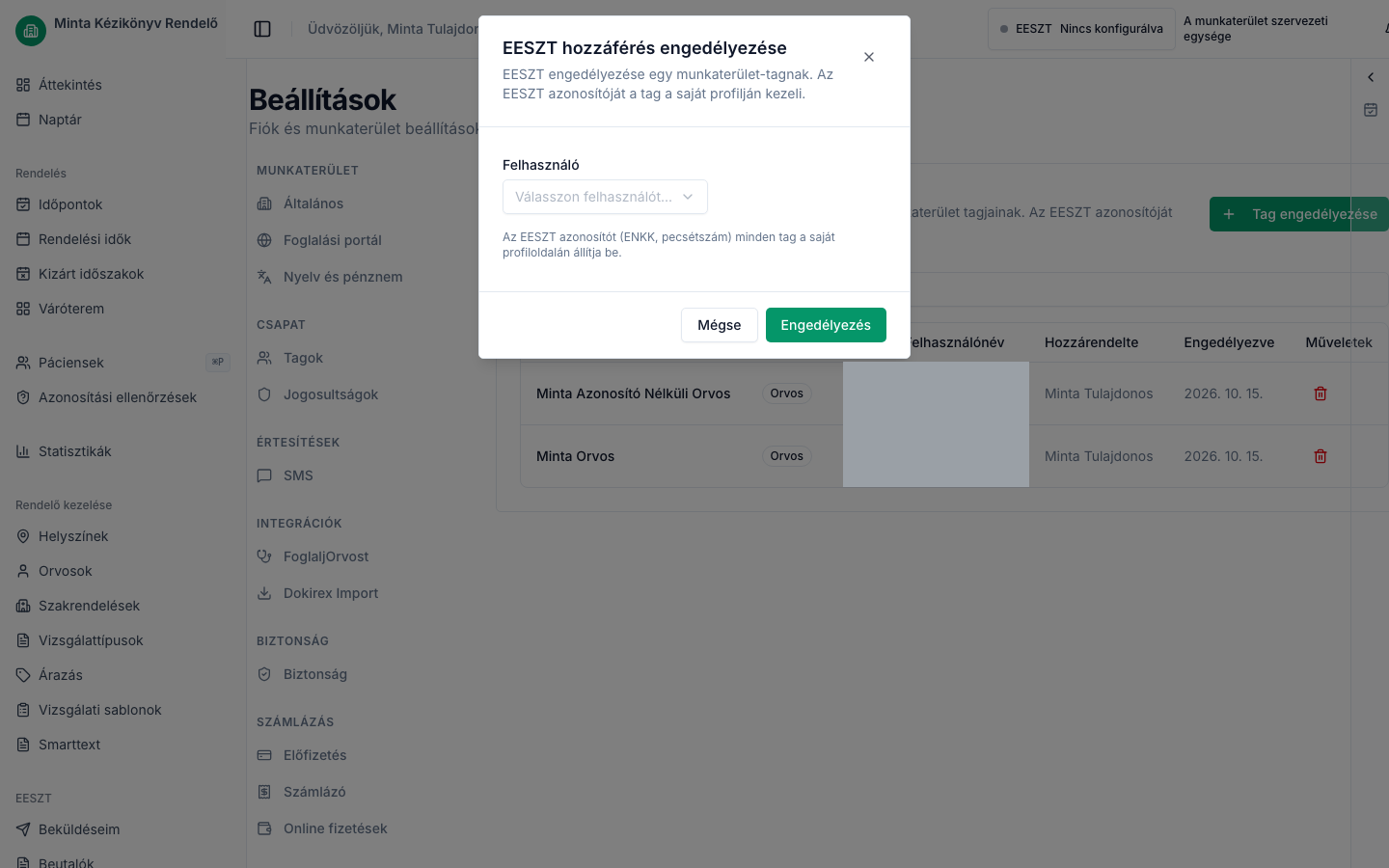
- Nyissa meg a „Beállítások” → „EESZT” → „Felhasználó hozzárendelések” oldalt. Az oldal címe: „EESZT hozzáférés”.
- Kattintson a „Tag engedélyezése” gombra.
- A „Felhasználó” listában válassza ki a tagot. A lista minden olyan munkaterületi tagot mutat, akinek még nincs hozzáférése; válassza az orvost.
- Kattintson az „Engedélyezés” gombra. Siker esetén: „EESZT hozzáférés engedélyezve”.
A táblázat „EESZT azonosító” oszlopa „Beállítva” értéket mutat, ha az orvos már megadta az azonosítóját, egyébként „Azonosító nincs beállítva” értéket. Az azonosító értéke ebben a táblázatban nem jelenik meg. A hozzáférést a „Visszavonás” gombbal vonhatja vissza („Biztosan visszavonja … EESZT hozzáférését?”).
Az orvos szerkesztőűrlapján: kapcsolja be az „EESZT-belépés engedélyezése” kapcsolót. Ez csak akkor érhető el, ha az orvoshoz felhasználói fiók tartozik; új orvosnál a meghívón kapcsolható be.
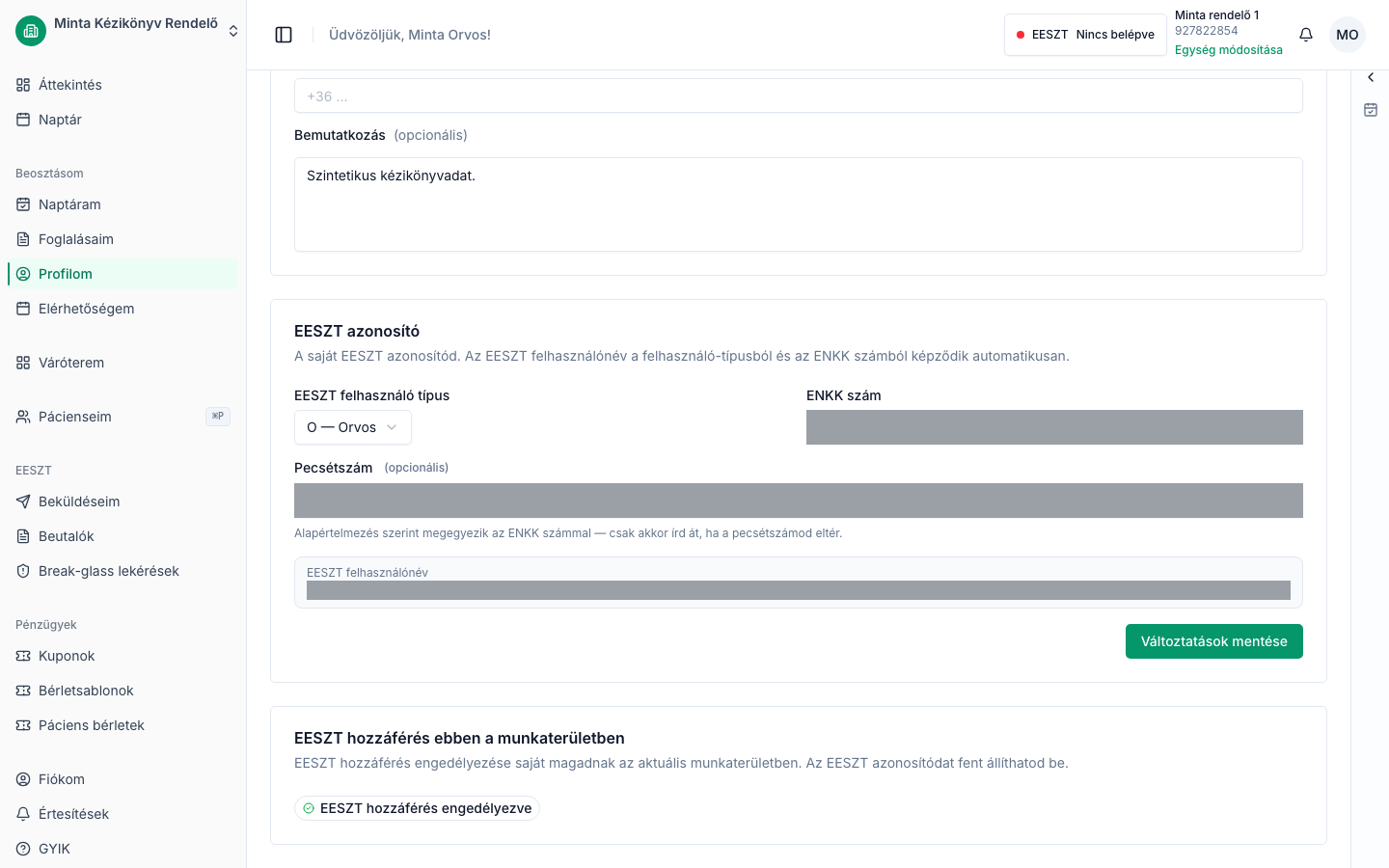
Az orvos saját maga: az oldalsávban a „Beosztásom” → „Profilom” oldalon, az „EESZT hozzáférés ebben a munkaterületben” kártyán az „EESZT hozzáférés engedélyezése” gombbal. Utána a kártyán ez a jelvény látszik: „EESZT hozzáférés engedélyezve”.
7. Az orvosok EESZT-azonosítója
Az EESZT-azonosító személyhez kötött: a felhasználótípusból és az ENKK-számból képződik az EESZT-felhasználónév.
Az orvos a saját profilján
- Az oldalsávban nyissa meg a „Beosztásom” → „Profilom” oldalt.
- Az „EESZT azonosító” kártyán válassza ki az „EESZT felhasználó típus” értékét (orvosnak „O — Orvos”).
- Adja meg az „ENKK szám” értékét (5–6 számjegy).
- Ha a pecsétszáma eltér az ENKK-számtól, töltse ki a „Pecsétszám (opcionális)” mezőt. A pecsétszám 5 számjegyű lehet, vagy 6 számjegyű, ha 1-gyel kezdődik; csupa nulla nem adható meg.
- Ellenőrizze a csak olvasható „EESZT felhasználónév” mezőt, majd kattintson a kártya „Változtatások mentése” gombjára. Siker esetén: „EESZT azonosító mentve”.
Az adminisztrátor az orvos űrlapján: az „EESZT azonosító” blokkban ugyanezek a mezők vannak. Beállított azonosítónál a mezőben „••••• beállítva” áll: adatvédelmi okból a meglévő értéket nem látja. A mezők kitöltése felülírja az azonosítót, üresen hagyva a jelenlegi értékek maradnak.
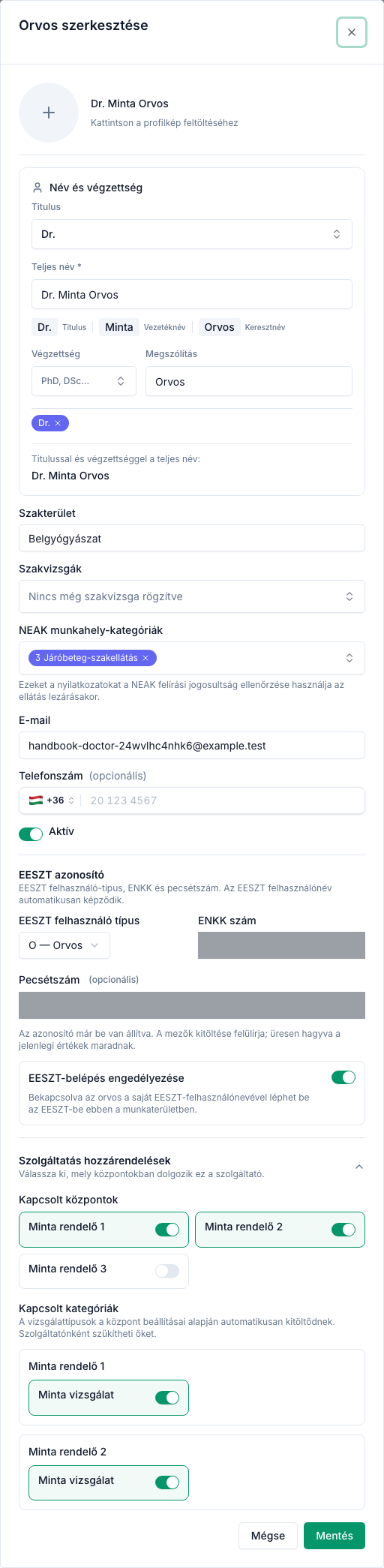
Az azonosító csak akkor menthető, ha az orvoshoz felhasználói fiók tartozik.
Ellenőrzőlista
- Egészségügyi munkaterület, EESZT-et tartalmazó csomag
- Hitelesítés jóváhagyva, szervezeti egység kóddal
- Érvényes nyilatkozat (tulajdonos)
- EESZT intézményazonosító megadva, integráció bekapcsolva
- Rendelők EESZT-adatai beállítva (vagy a munkaterületi kód öröklődik)
- Orvosok hozzárendelve a rendelőkhöz
- Orvosok EESZT-hozzáférése engedélyezve
- Orvosok EESZT-azonosítója beállítva
- Az orvos sikeresen belépett: lásd EESZT-belépés
Ha valami nem sikerül
| Üzenet | Teendő |
|---|---|
| „E vagy P előtag és 6 számjegy szükséges (pl. E123456)” | Az intézményazonosítót ebben az alakban adja meg. |
| „Nem sikerült menteni az EESZT beállításokat” | Ellenőrizze a kapcsolatot, és mentse újra. |
| „Nem sikerült betölteni az EESZT-beállításokat. Próbálja újra; ha a hiba ismétlődik, kérje az ügyfélszolgálat segítségét.” | Kattintson az „Újrapróbálom” gombra. |
| „A művelethez a munkaterület tulajdonosa és friss MFA-hitelesítés szükséges. …” | A nyilatkozatot a tulajdonos tegye meg, friss többlépcsős hitelesítés után. |
| „Az ENKK szám megadása kötelező”, „Az ENKK szám 5-6 számjegyű kell legyen” | Javítsa az ENKK-számot. |
| „A pecsétszám 5 számjegyű lehet, vagy 6 számjegyű, ha 1-gyel kezdődik. Csupa nulla nem adható meg.” | Javítsa a pecsétszámot, vagy hagyja üresen, ha megegyezik az ENKK-számmal. |
| „Az EESZT konfiguráció mentése sikertelen” | Ellenőrizze a rendelő mezőit, és mentse újra. |
Ellátás lezárásakor: hiányzó szervezeti egység
Ha a rendelőnek és a munkaterületnek sincs szervezeti egység kódja, a lezáró ablak megállítja a beküldést:
- akinek joga van beállítani: „A munkahelyhez nincs beállítva EESZT szervezeti egység kód, ezért az ellátás nem küldhető be az EESZT-be. Állítsa be a kódot a beállításokban, majd zárja le újra az ellátást.” A „A munkahely EESZT-beállításainak megnyitása új lapon” link a rendelő beállításaihoz visz (4. lépés);
- akinek nincs joga: a szöveg vége „Kérje meg a munkahely tulajdonosát vagy adminisztrátorát, hogy állítsa be a kódot.”;
- ha a munkaterületi kód hiányzik: „… A kód rögzítéséhez vegye fel a kapcsolatot a Circo ügyfélszolgálatával.”