eBeutaló
Az elektronikus beutalót az ellátáson állítja ki, és a Circo Health az ellátás lezárásakor küldi be az EESZT-be. Laborvizsgálat kérésekor a lezárás előtt a rendszer ellenőrzi, hogy ugyanazt a vizsgálatot nem kérték-e már a NEAK által előírt időn belül.
Ki használhatja:
| Művelet | Szerepkör |
|---|---|
| Kiállítás | orvos |
| Keresés | tulajdonos, adminisztrátor, orvos, asszisztens |
| Állapottörténet, részletek | orvos, tulajdonos, adminisztrátor |
| Visszavonás | kizárólag a kiállító orvos |
Előfeltételek
- Belépés az EESZT központi rendszerébe (lásd: EESZT belépés).
- A beteg azonosítója és címe (település, irányítószám).
- A célintézmény adatai.
- Laborkéréshez labor szolgáltatástípus.
Beutaló kiállítása
- Az ellátás képernyőjén kattintson a „Hozzáadás” gombra, és válassza a „Beutaló” pontot. Megnyílik a „Beutaló (eBeutaló)” űrlap („Elektronikus beutaló felírás az EESZT rendszerbe”).
- Ellenőrizze a „Beteg adatok” részt. Ha valami hiányzik, „Hiányzó adatok:” jelenik meg.
- A „Szakmai adatok” részben töltse ki: „Szolgáltatás típus”, „BNO diagnózis kód”, „Diagnózis leírás”, „Beutaló oka”, „Utazási költségtérítés”, és szükség szerint „Páciens értesítése”, „Orvos értesítése”, „Visszarendelés (kontrollvizsgálat)”, „Saját szervezeti egység”, „OENO-kód”.
- A „Beutaló beállítások” részben: „Beutaló típus”, „Intézmény típus”, „Ellátó intézmény”, „Cél szervezeti egység kódja”, „Kiállítás dátuma”, „Érvényesség dátuma” („Az érvényesség legalább 90 nap”).
- A „További beállítások” részben szükség szerint: „Sürgősségi beutaló”, „Papír alapú”, „Területi ellátási kötelezettség fennáll”, „Keresőképtelenség miatti soron kívüli” (ekkor „Táppénzes naplószám” és „Betegség fennállásának ideje (nap)” is kell).
- Írja be a „Beutaló szövege” és szükség szerint a „Konzíliumi kérdés” mezőt. A „További mezők” alatt a „Kórelőzmény” is megadható.
- Az űrlap automatikusan ment. A beutaló az ellátás lezárásakor megy ki az EESZT-be (lásd: Ellátási esemény (eKAT)).
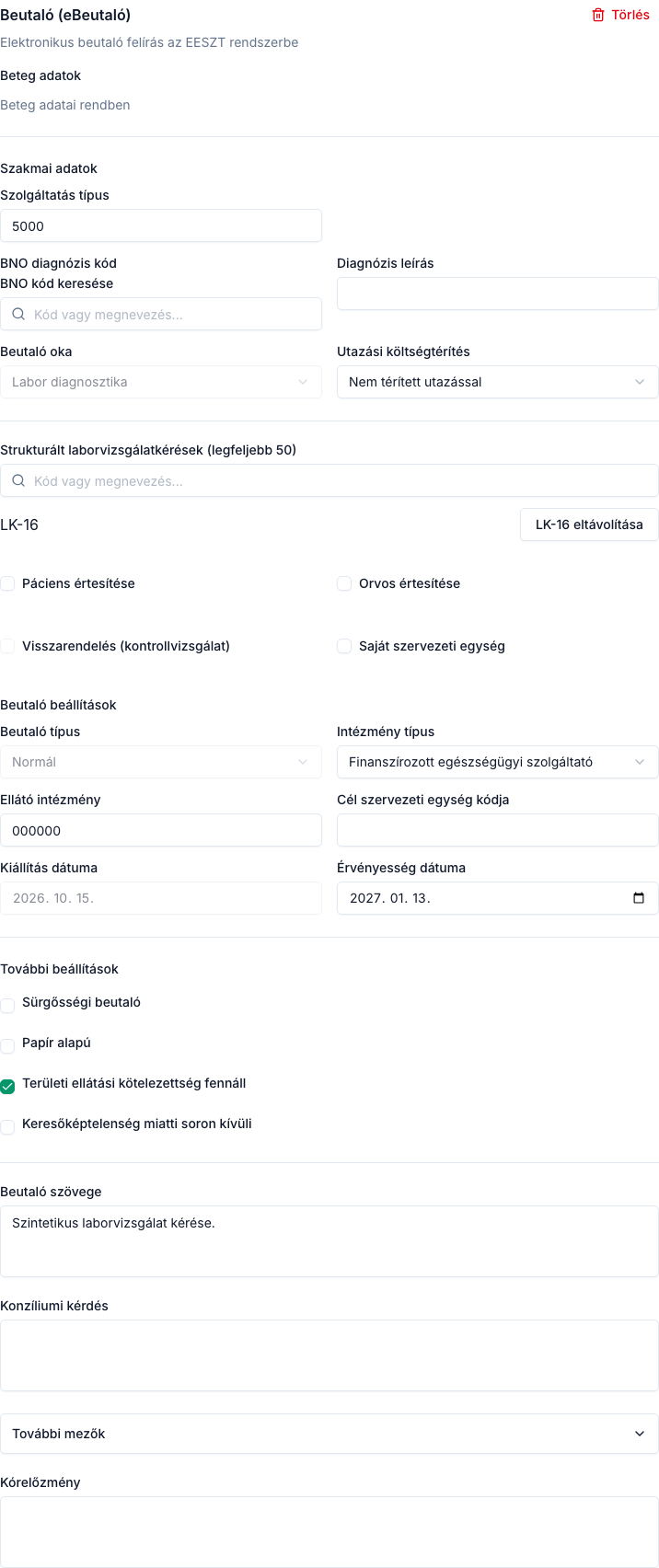
A „Papír alapú” jelölőnégyzet csak egy jelölés az EESZT-be küldött beutalón: a beutaló ilyenkor is elektronikusan, az ellátás lezárásakor megy ki. A kapcsoló nem készít papírpéldányt. A kiesés alatt használható papírpéldányt a „Beutaló PDF letöltése” gomb adja (lásd lent).
Laborvizsgálat-kérés
- A „Szolgáltatás típus” mezőben válassza a laborvizsgálatot.
- Megjelenik a „Strukturált laborvizsgálatkérések (legfeljebb 50)” rész. Vegye fel a kért vizsgálatokat; egy tételt a mellette lévő eltávolítás gombbal törölhet.
- A többi mezőt a fenti módon töltse ki.
A többszörös laborvizsgálat-kérés ellenőrzése és a megerősítés
Laborkérést tartalmazó beutalónál a lezáráskor a rendszer az EESZT-ben megnyitja az ellátást, és lekéri a beteg korábbi laboreredményeit. Az eredményt a lezáró ablakban látja.
- Kattintson a „Véglegesítés és beküldés” gombra.
- Nézze át a „Laborellenőrzés eredményei” táblázatot: „Vizsgálatkérés azonosítója”, „Eredmény azonosítója”, „Vizsgálat”, „LOINC”, „Minősítés”, „Korábbi eredmény”, „Mértékegység”, „Vizsgálat időpontja”.
- Ha az EESZT újrakérési korlátot jelez, ezt látja: „Tekintse át a korábbi laboreredményeket, majd erősítse meg a vizsgálatkérést.”
- Nézze át a korábbi eredményeket, és jelölje be: „Áttekintettem az eredményeket és megerősítem a vizsgálatkérést.” Ha a vizsgálatra mégsincs szükség, a lezárás előtt törölje a kérést a beutalóról.
- Zárja le az ellátást.
A „Minősítés” oszlop lehetséges értékei:
| Minősítés | Jelentés |
|---|---|
| „Kérhető: az ismételt kérést időhatár most nem korlátozza.” | A vizsgálat kérhető. |
| „Erre a vizsgálatra nem vonatkozik az ismételt vizsgálatkérés ellenőrzése.” | Nincs korlát. |
| „Ugyanezt a vizsgálatot már kérték a NEAK által előírt időhatáron belül.” | Megerősítés szükséges. |
| „Ugyanezt a vizsgálatot már kérték; a korábbi eredmény szakmailag még érvényes.” | Megerősítés szükséges. |
| „Ugyanezt a vizsgálatot már kérték a NEAK időhatárán belül; a korábbi eredmény szakmailag még érvényes.” | Megerősítés szükséges. |
További üzenetek:
- „Az EESZT figyelmeztetést küldött. A korábbi laboreredmények listája hiányos lehet.”
- „Az ellátás megnyitása az EESZT-ben nem sikerült. A korábbi laboreredmények hiányozhatnak; a lezárás folytatható.”
- „A laborellenőrzés kiesés miatt függőben maradt. …”: a beutaló rögzítve van, a beküldés előtt a rendszer újra ellenőriz.
- „Nincs aktív EESZT-munkamenet, ezért az ellenőrzés nem futott le. A beutaló rögzítve, beküldés előtt újra ellenőrizzük.”
Beutaló nyomtatása
A beutaló alatti blokkban a „Beutaló PDF letöltése” gombbal töltheti le a beutalót: „A beutaló elektronikus beküldése a nyomtatás része. Azonosítós, vonalkódos PDF csak az EESZT elfogadása után tölthető le.” A gomb akkor aktív, ha az EESZT elfogadta a beutalót, vagy ha a beküldés kiesés miatt függőben van.
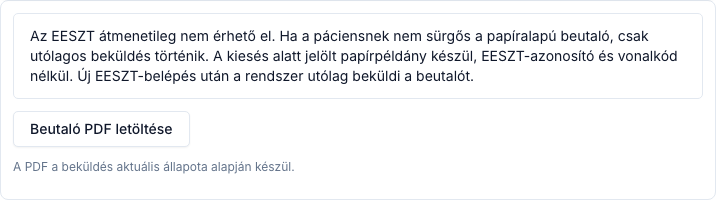
A PDF letöltése nem indít beküldést. A beküldés az ellátás lezárásakor történik. A gomb csak a már elfogadott, vagy a kiesés miatt függőben lévő beutalóhoz aktív; addig ezt látja: „A PDF az elfogadott beküldés vagy a rögzített kiesési állapot után érhető el.” Elfogadott beutalónál a blokkban megjelenik a 18 számjegyű EESZT-azonosító is.
Függő beutaló beküldése kiesés után
Ha az EESZT átmenetileg nem érhető el, a beutaló függő állapotban marad, és a nyomtatási blokkban ez a figyelmeztetés jelenik meg:
„Az EESZT átmenetileg nem érhető el. Ha a páciensnek nem sürgős a papíralapú beutaló, csak utólagos beküldés történik. A kiesés alatt jelölt papírpéldány készül, EESZT-azonosító és vonalkód nélkül. Új EESZT-belépés után a rendszer utólag beküldi a beutalót.”
- Ha a betegnek most kell a beutaló, töltse le a „Beutaló PDF letöltése” gombbal a jelölt papírpéldányt, és adja át.
- Amikor az EESZT újra elérhető, lépjen be az EESZT-be.
- A rendszer a belépés után automatikusan beküldi a függő beutalót. Az állapotot a beküldések listájában követheti.
Beutalók keresése
- Az oldalsáv „EESZT” csoportjában kattintson a „Beutalók” pontra („Beutalók keresése és megtekintése az EESZT-ben”). A páciens adatlapján az „EESZT” fül „eBeutaló” szakasza is elérhető.
- A „Beutaló keresése” résznél válassza ki a „Keresés típusa” értékét: „A páciens beutalói”, „Az én beutalóim”, „Ma felírt beutalóim”, „Be nem váltott beutalóim” vagy „Intézményi keresés lapozással”.
- Adja meg a szükséges szűrőket: „Páciens azonosító”, „Kiállítás (-tól)”, „Kiállítás (-ig)”.
- Kattintson a „Keresés” gombra.
- A találatok oszlopai: „Kiállítva”, „Állapot”, „Szolgáltatás”, „Diagnózis (BNO)”, „Érvényes eddig”. További találatokat a „Továbbiak betöltése” gombbal kérhet.
Vészhelyzetben, ha a beteg önrendelkezése (DÖR) elzárja az adatokat, bejelölheti a „Vészhozzáférés (break-glass)” lehetőséget, és meg kell adnia az indokot. Ezt csak indokolt esetben használja: a hozzáférés naplózva van, és felülvizsgálat alá esik.
Állapottörténet és részletek
Kattintson egy találatra. Megnyílik az „Állapot-történet” panel és a „Beutaló adatai” rész (többek között „Páciens”, „Diagnózis”, „Szolgáltatás típus”, „Beutaló oka”, „Kiállítva”, „Érvényes eddig”, „Beutaló orvos”, „Beutaló intézmény”, „Ellátó intézmény”). A „Sürgősségi” és „Papíralapú” jelvények a beutaló jellegét mutatják.
A beutaló állapotai
| Állapot | Jelentés |
|---|---|
| „Létrehozva” | A beutaló érvényes, még nem használták fel. |
| „Időpont foglalva” | A beteg időpontot foglalt rá. |
| „Felhasználva – eredményre vár” | Az ellátó intézmény felhasználta. |
| „Eredmény elkészült (lezárt)” | Az ellátás lezárult. |
| „Lejárt” | Az érvényesség lejárt. |
| „Törölt” | A beutalót visszavonták. |
| „Ismeretlen állapot” | Az EESZT ismeretlen állapotot adott vissza. |
Beutaló visszavonása
Visszavonni csak a kiállító orvos tud, és csak „Létrehozva” vagy „Időpont foglalva” állapotban.
- Nyissa meg a beutaló „Állapot-történet” panelját, és kattintson a „Visszavonás” gombra. Megnyílik a „Beutaló visszavonása” ablak: „A beutaló logikailag törlésre kerül az EESZT-ben. Csak a kiállító orvos, csak Létrehozva / Időpont foglalva állapotban.”
- Írja be „A visszavonás indoka” mezőbe az indokot (legfeljebb 2000 karakter).
- Jelölje be: „A beteget tájékoztattam és beleegyezett a visszavonásba.”
- Kattintson a „Visszavonás” gombra.
- Siker esetén: „A beutalót visszavontuk.”
Ha valami nem sikerül
| Üzenet | Teendő |
|---|---|
| „A beutaló mentése nem sikerült. Ellenőrizze a mezőket, majd próbálja újra.” | Javítsa a megjelölt mezőket. |
| „A PDF az elfogadott beküldés vagy a rögzített kiesési állapot után érhető el.” | Zárja le az ellátást, és várja meg a beküldést. |
| „A PDF letöltése sikertelen. Próbáld újra.” | Próbálja újra. |
| „A laborellenőrzés nem sikerült. …” | Kövesse az üzenet utasítását; szükség esetén próbálja újra a lezárást. |
| „A kereséshez add meg a páciens azonosítóját.” | Adja meg a páciens azonosítóját. |
| „A kereséshez add meg a rendkívüli hozzáférés indokát.” | Vészhozzáférésnél adja meg az indokot. |
| „Nincs találat” | Módosítsa a szűrőket. |
| „Az állapot-történet lekérése nem sikerült.” | Próbálja újra később. |
| „Ez a beutaló nem a munkaterület egyik betegéhez tartozik, vagy nem található.” | Ellenőrizze, jó beutalót nyitott-e meg. |
| „A beutalót csak a kiállító orvos vonhatja vissza.” | A visszavonást a kiállító orvos végezze. |
| „A beutaló a visszavonás előkészítése közben megváltozott. Frissítsd a listát, és próbáld újra.” | Frissítse a listát. |
| „Az EESZT elutasította a törlést: a beutaló állapota nem teszi lehetővé a visszavonást.” | A beutalót már felhasználták vagy lezárták. |
| „A visszavonás nem sikerült” | Jegyezze fel a megjelenő „Hibakód:” értékét, és jelezze a hibát. |