Technikai felhasználó
A technikai felhasználó az intézmény saját EESZT-azonosítója, tanúsítványokkal. A Circo Health ma két szűk esetben használja:
- Technikai EHR-beküldés: az orvos saját, véglegesített EHR-dokumentumát akkor küldi be vele, ha az orvos nincs belépve az EESZT-be, és letelt a beállított türelmi idő. Ez a munkaterület alapegységéhez tartozó dokumentumokra érvényes. Amíg az orvos be van lépve, a technikai felhasználót nem használjuk. Olvasni és törölni nem lehet vele, és a dokumentum orvosa nem változik.
- Papíralapú eGYSE-vény rögzítése: lásd eGYSE.
A technikai felhasználó nem teszi lehetővé, hogy asszisztens vagy más munkatárs az orvos nevében küldjön az EESZT-be. Receptet, beutalót és egyéb EESZT-műveletet mindig az orvos végez, a saját belépésével.
Ki kezeli? A tulajdonos és az adminisztrátor. A technikai felhasználói módot a Circo Health ügyfélszolgálata engedélyezi; a felületen ezt látja: „A technikai felhasználói mód engedélyezéséhez vedd fel a kapcsolatot a Circo.Health támogatással.”
A technikai felhasználói mód kapcsolója és az „EESZT integráció engedélyezése” kapcsoló ugyanazt a beállítást kezeli. Ha az integráció ki van kapcsolva, a technikai felhasználó sem használható.
Előfeltételek
- Az ágazati portálon regisztrált technikai felhasználó azonosítója.
- Az intézmény x509 (aláíró) és WAF-SSL tanúsítványa a jelszavukkal (.pfx, .pem vagy .p12, legfeljebb 1 MB).
- Kész beüzemelés és bekapcsolt EESZT-integráció: lásd Első beüzemelés.
Hol található?
„Beállítások” → „EESZT” → „EESZT Beállítások”, a „Technikai felhasználói mód” kártya. A kártya fejlécében az állapotjelvény:
| Jelvény | Jelentés |
|---|---|
| „Nincs aktiválva” | Nincs sem azonosító, sem tanúsítvány. |
| „Részleges beállítás” | Valami már megvan, de nem minden. |
| „Aktív” | Bekapcsolt integráció, mindkét tanúsítvány és az azonosító megvan. |
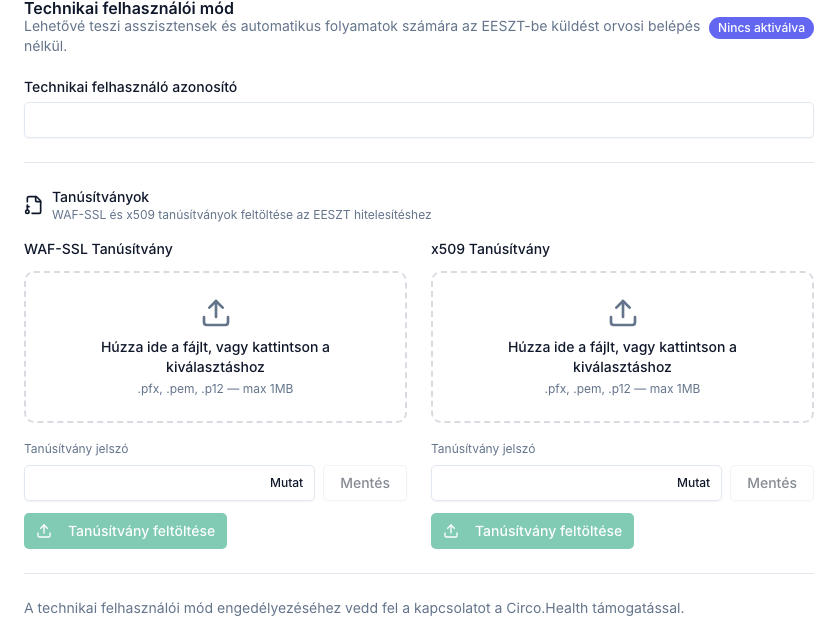
1. Az azonosító megadása
- Töltse ki a „Technikai felhasználó azonosító” mezőt.
- Kattintson a kártya „Változtatások mentése” gombjára.
2. A tanúsítványok feltöltése
A „Tanúsítványok” részben két feltöltőmező van: „WAF-SSL Tanúsítvány” és „x509 Tanúsítvány”. Mindkettőnél:
- Húzza a fájlt a mezőre, vagy kattintson rá („Húzza ide a fájlt, vagy kattintson a kiválasztáshoz”). A kiválasztott fájl neve a „Kiválasztott fájl” sorban látszik; „A kiválasztott fájl eltávolítása” gombbal törölheti a választást.
- Adja meg a „Tanúsítvány jelszó” mezőben a tanúsítvány jelszavát. A „Mutat” / „Elrejt” gombbal láthatóvá teheti.
- Kattintson a „Tanúsítvány feltöltése” gombra (közben: „Feltöltés…”). Siker esetén: „Tanúsítvány sikeresen feltöltve”, és a mezőn megjelenik az „Ujjlenyomat” és a „Lejárat”.
Ha egy már feltöltött tanúsítványnak csak a jelszavát módosítja, írja be az új jelszót, és kattintson a „Mentés” gombra („Jelszó mentve”).
Sikeres feltöltés után a mezőn az „Ujjlenyomat” és a „Lejárat” látszik. A kártya fejlécében jelvény mutatja az állapotot: „Nincs aktiválva”, „Részleges beállítás” (ha az azonosító vagy csak az egyik tanúsítvány megvan) vagy „Aktív” (ha az azonosító és mindkét tanúsítvány megvan, és az EESZT integráció be van kapcsolva).
A tanúsítvány lejárata előtt 30, 14, 7, 3 és 1 nappal a tulajdonos és az adminisztrátorok e-mailben és a felületen is értesítést kapnak.
3. A kapcsolat tesztelése
A „Technikai EHR-beküldés” szakaszban:
- Kattintson a „Kapcsolat tesztelése” gombra (közben: „Kapcsolat tesztelése…”). A gomb csak élő EESZT-hozzáféréssel és mindkét feltöltött tanúsítvánnyal aktív. A teszt friss EESZT-jegyet kér a mentett azonosítóval és tanúsítvánnyal.
- Siker esetén: „A kapcsolatteszt sikerült. Az ellenőrzött állapot frissül.”, és az állapotsor: „Ellenőrizve: …. Érvényes eddig: … (legfeljebb 30 nap).”
Az ellenőrzés 30 napig érvényes; utána újra tesztelni kell.
4. A technikai EHR-beküldés bekapcsolása
- Kapcsolja be az „EHR-dokumentumok beküldése technikai felhasználóval, ha az orvos nincs belépve” kapcsolót. Csak érvényes ellenőrzéssel kapcsolható be.
- A „Bekapcsolja a technikai EHR-beküldést?” ablakban olvassa el a feltételeket, majd kattintson a „Bekapcsolás” gombra (vagy a „Mégse” gombra). Ha a rendszer kéri, erősítse meg a személyazonosságát. Siker esetén: „A beállítás mentve.”
- Állítsa be a „Türelmi idő (perc)” értékét (0–240 perc, alapérték 30; 0 esetén a következő percben küldjük), majd kattintson a „Türelmi idő mentése” gombra.
A megerősítő ablak „Bekapcsolja a technikai EHR-beküldést?” címmel jelenik meg. Szövege: „A saját véglegesített dokumentumok az orvos EESZT-belépése nélkül is kimehetnek a fenti feltételekkel. A beküldő technikai felhasználóként látszik, a szerző orvos változatlan. A rendszer szükség esetén friss, erős hitelesítést kér.” Alatta a „Mégse” és a „Bekapcsolás” gomb látható.
A beküldések részleteinél látszik, hogyan ment ki a dokumentum: „Beküldte: intézményi technikai felhasználó” vagy „Beküldte: az orvos saját EESZT-belépésével”. Lásd Beküldések.
Automatikus kikapcsolás
A technikai beküldés magától kikapcsol, ha az azonosító, a tanúsítvány vagy a jelszó változik, ha az ellenőrzés sikertelen, vagy ha az EESZT elutasítja a technikai felhasználót. Ilyenkor a dokumentum az orvos EESZT-belépésére vár, és a kártyán az ok látszik, például:
- „Az azonosító, tanúsítvány vagy jelszó változott. A beküldés kikapcsolt. Tesztelje újra a kapcsolatot.”
- „Az EESZT elutasította a technikai felhasználót. A beküldés kikapcsolt, a dokumentum az orvosra vár. Tesztelje újra a kapcsolatot.”
Teendő: tesztelje újra a kapcsolatot, majd kapcsolja be ismét.
Ha valami nem sikerül
| Üzenet | Teendő |
|---|---|
| „Nincs mentett technikai felhasználó. A funkció nem érhető el. …” | Mentse az azonosítót és a tanúsítványokat, majd tesztelje a kapcsolatot. |
| „Nem sikerült ellenőrizni a technikai felhasználó kapcsolatát.” | Ellenőrizze a mentett azonosítót, a tanúsítványt és a jelszót, majd tesztelje újra. Ha ismétlődik, kérje a rendszergazda segítségét. |
| „A technikai felhasználó még nincs ellenőrizve. Tesztelje a kapcsolatot a bekapcsolás előtt.” | Futtassa a kapcsolattesztet. |
| „Az ellenőrzés 30 napos érvényessége lejárt. Tesztelje újra a kapcsolatot.” | Futtassa újra a kapcsolattesztet. |
| „Az EESZT-kapcsolat ki van kapcsolva. …” | Kapcsolja be és mentse az EESZT-integrációt, majd teszteljen. |
| „Az EESZT-kapcsolathoz szükséges egyik tanúsítvány nincs feltöltve. …” | Töltse fel a WAF-SSL és az x509 tanúsítványt. |
| „A tanúsítvány rögzített érvényessége lejárt. …” | Töltsön fel érvényes tanúsítványt, majd teszteljen. |
| „A fájlt nem fogadtuk el, semmi nem változott. …” | Ellenőrizze a formátumot (.pfx, .pem, .p12), a méretet (legfeljebb 1 MB) és a jelszót. |
| „A megadott jelszó nem tartozik a tárolt tanúsítványhoz, ezért nem mentettük el. …” | Adja meg a helyes jelszót. |
| „A tanúsítvány most nem módosítható: …” | A környezet vagy a tárolt tanúsítványok előkészítése szükséges; vegye fel a kapcsolatot az ügyfélszolgálattal. |
| „Csak a tulajdonos és az adminisztrátor módosíthatja ezt a beállítást.” | Kérje a tulajdonos vagy az adminisztrátor segítségét. |