eRecept
Az ellátáson felírt vényt a Circo Health az ellátás lezárásakor küldi be az EESZT vénynyilvántartásába. A beteg a beküldés elfogadása után felírási igazolást kaphat. Ha az EESZT nem érhető el, vagy a beteg papíron kéri, a vény papírvényként is kiadható.
Ki használhatja:
| Művelet | Szerepkör |
|---|---|
| Felírás | orvos, illetve orvosi adatokkal is rendelkező tulajdonos vagy adminisztrátor |
| Piszkozat előkészítése | asszisztens is |
| Visszavonás | kizárólag a felíró orvos, a saját EESZT-munkamenetéből |
Előfeltételek
- Az ellátáson rögzített diagnózis.
- A beteg azonosítója, neve és születési dátuma. Ha valami hiányzik, az űrlapon „Hiányzó adatok:” jelenik meg, és a „Páciens adatainak szerkesztése” gombbal pótolhatja.
- A felíró orvos munkahelykategóriája be van állítva. Ellenkező esetben: „A felíró orvos nem deklarált munkahely kategóriát. …”
- A beküldéshez és a visszavonáshoz az orvos saját EESZT-azonosítója és élő munkamenete (lásd: EESZT belépés).
Vény felírása
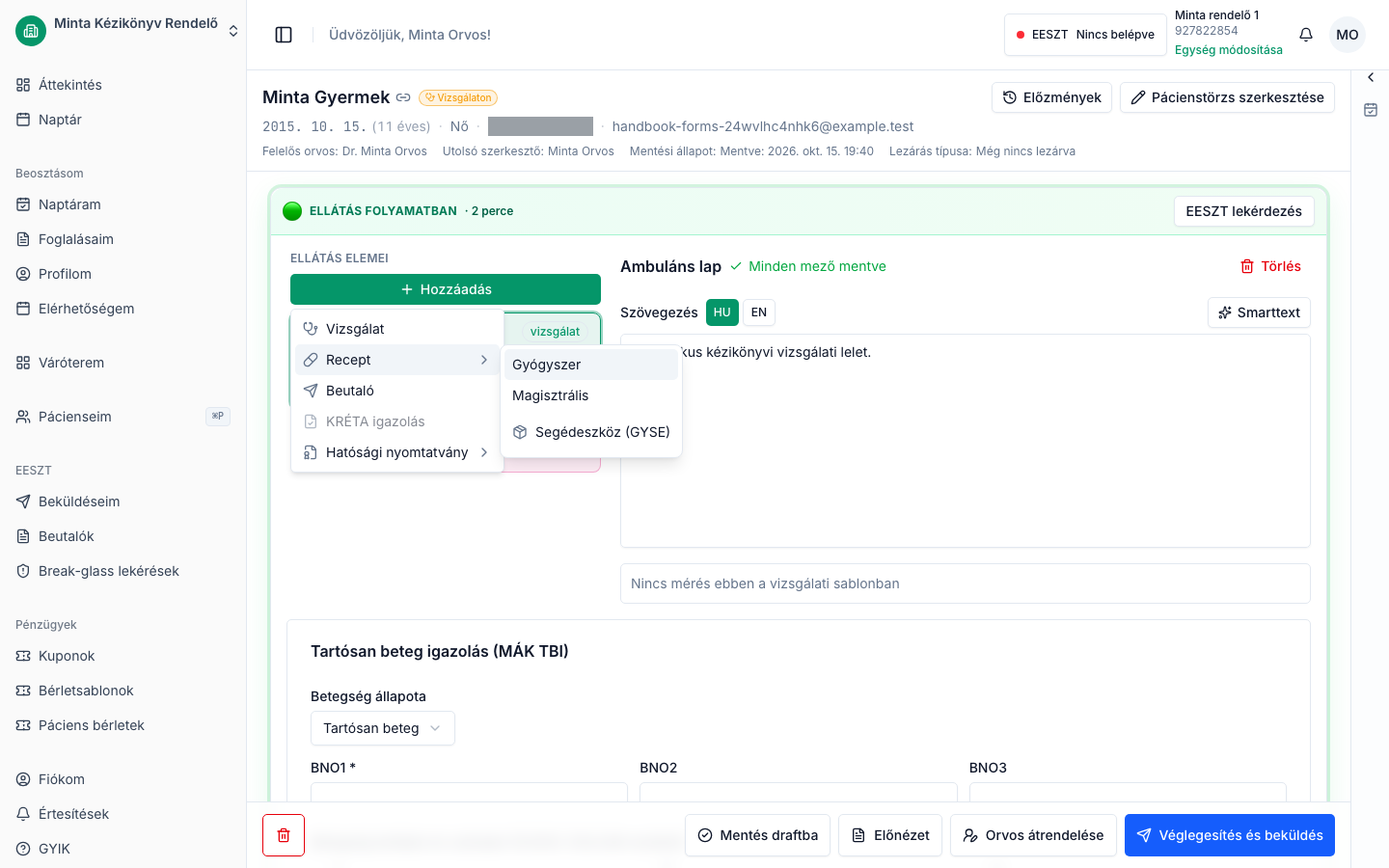
- Az ellátás képernyőjén kattintson a „Hozzáadás” gombra, válassza a „Recept” pontot, majd a „Gyógyszer” (vagy „Magisztrális”) lehetőséget. Megnyílik a „Recept felírás (eRecept)” űrlap.
- A „Kiadás módja” mezőben hagyja az „eRecept” beállítást. („A vény az ellátás lezárásakor felkerül az EESZT vénynyilvántartásába; a beteg a beküldés elfogadása után felírási igazolást kap.”)
- Töltse ki: „Vény típusa”, „Vény kategória”, „Felírás jogcíme”, „Diagnózis (BNO)”. A diagnózis az ellátás diagnózisai közül választható.
- Válassza ki a terméket a keresőből, vagy adja meg kézzel: „Termék kód (EAN/TKOD)”, „Termék név (TTT szerint)”. Törzsből választott terméknél ezt látja: „A termékadatok a NEAK törzsből kiválasztott termékből származnak.” A választást a „Kiválasztás törlése” gombbal vonhatja vissza.
- Adja meg a „Mennyiség”, „Egység” és „Kiszerelés” mezőt.
- Az „Adagolás” résznél válasszon: „Napszak szerint” („Reggel”, „Délben”, „Este”, „Lefekvés”), „Gyakoriság szerint” vagy „Szöveges”. Írja be a „Felhasználási utasítás” szövegét.
- Szükség szerint: „Hatóanyag-alapú rendelés (INN)”, „A gyógyszertár nem helyettesítheti” (ekkor „A nem helyettesíthetőség indoklása” is kell), az „Opcionális mezők” alatt az ismétlések, a „Többhavi rendelés”, a közgyógyigazolvány adatai és a „Támogatási jogosultság (EÜ)” panel.
- Az űrlap automatikusan ment. A piszkozatot a „Törlés” gombbal törölheti.
- A vény az ellátás lezárásakor megy ki az EESZT-be (lásd: Ellátási esemény (eKAT)).
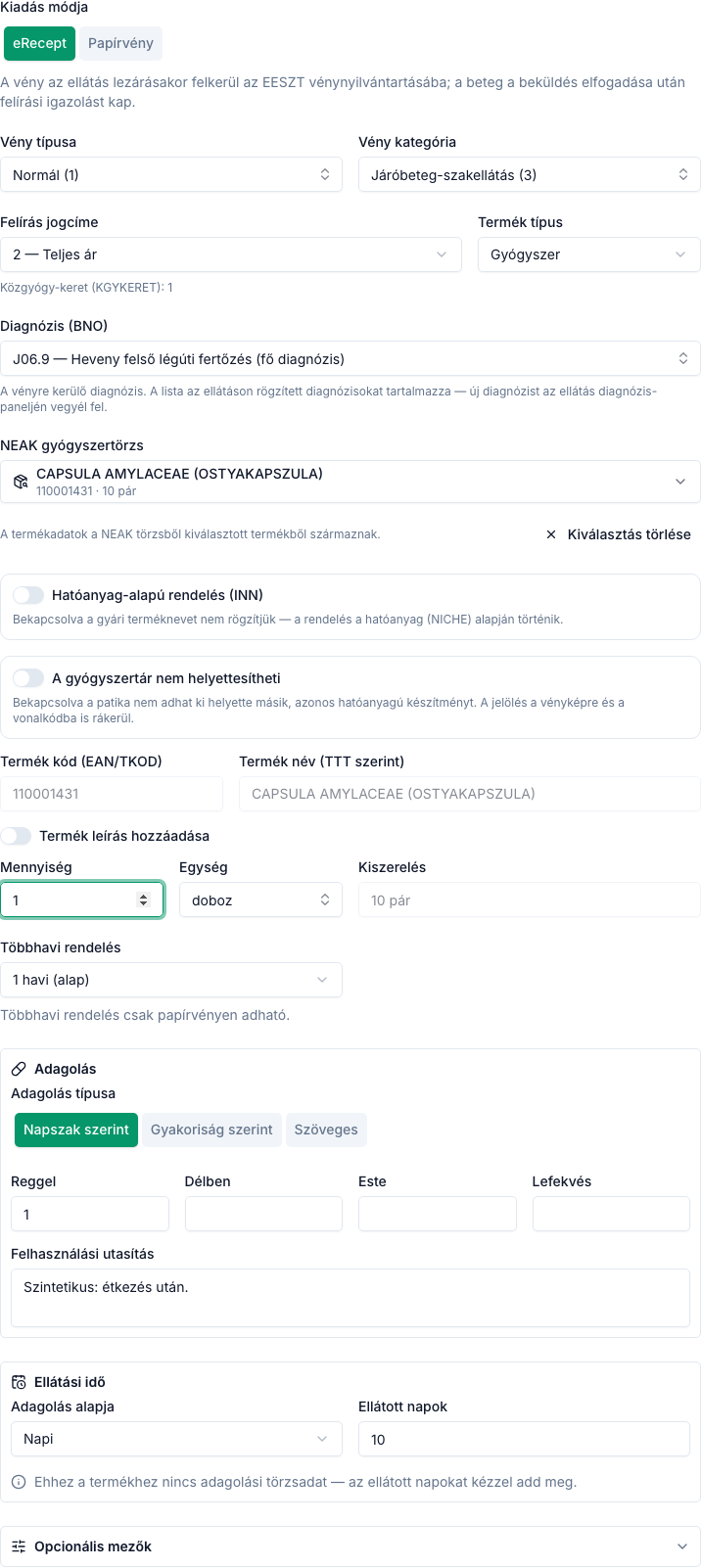
Többhavi rendelés csak papírvényen adható: „Többhavi rendelés csak papírvényen adható: eRecepten csak az első hónap kerül beküldésre. Váltson papírvényre, vagy állítsa vissza 1 havira.”
Elfogadott vény és felírási igazolás
Az elfogadás után a vény „EESZT beküldés” blokkjában látja a „Vényazonosító”, a „Csoportazonosító” és a „Beküldés dátuma” értékét, valamint az állapotot.
A „Felírási igazolás” szakaszban („Csoportonként egy igazolás, rajta a csoport összes elfogadott eReceptje.”) a „Letöltés” gombbal töltheti le a beteg számára az igazolást.
A felírási igazolás a csoport összes elfogadott vényét egy lapon (vagy több lapon, ha sok a tétel) tartalmazza. Ezek szerepelnek rajta:
- a szolgáltató neve, címe és működési engedélyének száma, a kiállítás dátuma, a naplószám és az EESZT csoportazonosító;
- „A beteg adatai” (név, születési idő, TAJ-szám, lakcím);
- „A felíró orvos adatai” (név, elérhetőség, alapnyilvántartási szám);
- „A vény adatai vényenként”: termék, TTT kód, mennyiség, adagolás, jogcím, diagnózis (BNO), és minden vényhez az EESZT vényazonosító vonalkóddal és számokkal;
- a pecsét helye („P. H.”) és „a felíró orvos aláírása”.
Vény visszavonása
- A vénynél kattintson a „Vény visszavonása” gombra. Megnyílik a „Visszavonod ezt a vényt az EESZT-ből?” ablak: „A vény az EESZT-ben „visszavont” állapotba kerül, és a beteg többé nem tudja kiváltani.”
- Írja be „A visszavonás indoka” mezőbe az indoklást (10–500 karakter). Az indoklás bekerül az EESZT-nyilvántartásba.
- Kattintson a „Visszavonás” gombra.
„A visszavonás nem vonható vissza. Ha a betegnek mégis kell a gyógyszer, írj fel helyette ÚJ vényt — ez a vény nem küldhető be újra.”
Ha nincs belépve az EESZT-be: „A visszavonást rögzítettük, de csak a te EESZT-munkamenetedből küldhető be. Jelentkezz be az EESZT-be — ekkor automatikusan elindul.”
A visszavonás további üzenetei:
| Üzenet | Jelentés, teendő |
|---|---|
| „A visszavonás még várakozik. …” | Ha a központi rendszer nem érhető el, a rendszer a tartalék telephelyre (SP) válthat. Nincs teendő. |
| „A visszavonás a hatórás újrapróbálkozási keret kimerülése miatt állt le — a következő EESZT-belépéskor automatikusan újra kimegy. Nincs teendőd.” | Lépjen be újra az EESZT-be. |
| „A visszavonás kimenetele bizonytalan. …” | Ellenőrizze a vény állapotát az EESZT-ben, vagy kérje az adminisztrátor segítségét. Az ellenőrzésig ne küldje újra a visszavonást. |
| „A vény automatikus visszavonása nem sikerült. Vedd fel a kapcsolatot a gyógyszertárral, és jelezd a rendszergazdának.” | Kövesse az üzenet utasítását. |
| „A visszavonás az EESZT központi rendszerén (Core) ment ki.” | Tájékoztató: hol hajtotta végre a rendszer a visszavonást (központi rendszer, tartalék rendszer vagy vészhelyzeti szolgáltatás). |
Kiváltott vény
A vény kiváltását a gyógyszertár végzi, a Circo Health csak az állapotot mutatja („Kiváltott”, „Kiváltva: …”). Kiváltott vény nem vonható vissza: „Ezt a vényt már kiváltották, ezért nem vonható vissza. Ha a betegnek mégis kell a gyógyszer, írj fel helyette új vényt.”
Papírvény (kiesés esetén vagy a beteg kérésére)
Ha az EESZT nem érhető el, vagy papírvényre van szükség, a vényt papíron adhatja ki. A papírvény nem kerül fel az EESZT-be.
- A receptűrlapon a „Kiadás módja” mezőben válassza a „Papírvény” lehetőséget.
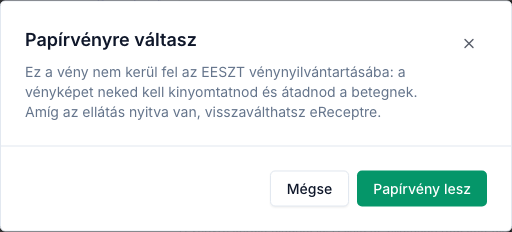
- A „Papírvényre váltasz” megerősítő ablak ezt írja: „Ez a vény nem kerül fel az EESZT vénynyilvántartásába: a vényképet neked kell kinyomtatnod és átadnod a betegnek. Amíg az ellátás nyitva van, visszaválthatsz eReceptre.” Kattintson a „Papírvény lesz” gombra.
- Nyomtassa ki a vényképet a „Vénykép (PDF)” gombbal. A „Vénykép letöltése” menüben választhat „Álló tájolás” és „Fekvő tájolás” között; többhavi rendelésnél példányonként tölthető le.
- Adja át a kinyomtatott vényt a betegnek.
A kiadás módja csak addig váltható, amíg a vény nincs beküldve vagy kiadva: „A kiadás módja már nem módosítható: a vény beküldés alatt áll, be lett küldve, vagy papíron kiadásra került. Ha másik módon van rá szükség, írj fel új vényt.”
Papírvényre csak az űrlapon a „Kiadás módja” mező átváltásával lehet váltani, amíg a vény nincs beküldve. Külön gomb, amely egy már beküldésre váró eReceptet papíron ad ki, nincs. Ha a vény már „beküldés alatt áll”, a kiadás módja nem módosítható; ilyenkor írjon fel új vényt (lásd a fenti figyelmeztetést).
Gyógyszerelési előzmények
A vényírón a „Gyógyszerelési történet” gombbal nyithatod meg az előzményeket. A páciens adatlapján az EESZT-fül „eRecept vények” szakasza ugyanezt a listát mutatja. A „Saját vények” fül a munkaterület helyi vényeit tölti be; az országos lekérdezés nem indul el az ablak megnyitásakor.
Az „EESZT gyógyszerelési történet” fülön nyomd meg a „Lekérdezés az EESZT-ből” gombot. Ellenőrizd a beteg nevét, születési dátumát és a TAJ utolsó számjegyeit, olvasd el a megerősítő szöveget, majd válaszd az „Igen, lekérdezem” gombot. A „Mégse” vagy az ablak bezárása nem indít lekérdezést. A hatósági űrlapok előtöltő ablaka is ugyanezt a folyamatot használja.
A lekérdezés előtti „–” jelzés nem jelenti azt, hogy a betegnek nincs más gyógyszere. A lekérdezés az orvos nevével megjelenik a beteg EESZT-naplójában. A visszaadott lista csak a beteg önrendelkezése (DÖR) szerint elérhető vényeket tartalmazza; állapotuk lehet „Aktív”, „Kiváltott”, „Visszavont”, „Lejárt” vagy „Ismeretlen állapot”.
A sikeres eredmény mellett látszik a lekérdezés ideje és a másolat lejárata. A szerver az eredményt titkosítva, ugyanannak az orvosnak egy óráig teszi elérhetővé, a Break Glass eredményét külön jelöléssel. Új országos lekérdezéshez az EESZT-fül „Frissítés” gombjával új megerősítést kell kérned. A „Saját vények” fül frissítése csak a helyi listát tölti újra. Ha az országos frissítés sikertelen, a korábbi másolat az eredeti idejével és lejáratával marad látható.
Az országos történethez bekapcsolt funkció, megfelelő előfizetés, saját orvosi EESZT-azonosító és élő munkamenet kell. Hiányzó munkamenetnél a bejelentkezés gomb segít. DÖR-korlátozás esetén a figyelmeztetés és a meglévő Break Glass folyamat jelenik meg; a kiváltott vény visszavonását a lista továbbra is tiltja.
A vény állapotai
| Állapot | Jelentés |
|---|---|
| „Sorban áll”, „Várakozik a sorban”, „Halasztva” | A beküldés várakozik (például nincs élő munkamenet, vagy az EESZT nem érhető el). |
| „Feldolgozás” | A beküldés folyamatban. |
| „Elfogadva” | Az EESZT befogadta a vényt. |
| „Elutasítva”, „Elvetve” | Az EESZT nem fogadta be, vagy a vényt elvetették. |
| „Beküldés sikertelen – hiányos” | Hiányzó adat miatt nem ment be (lásd lent). |
| „Ismeretlen kimenet” | „Az EESZT válasza azonosító nélkül érkezett, ezért még nem tudjuk, átvette-e a vényt. A rendszer automatikusan újrapróbálja — nincs teendőd.” |
| „Papírvény”, „Papírvény kiadva” | A vény papíron készült, az EESZT-be nem kerül. |
| „Visszavonás folyamatban”, „Visszavonva”, „Visszavonás sikertelen” | A visszavonás állapota. |
Ha valami nem sikerül
- Hiányos beküldés. Ha a vény a lezárás után „Beküldés sikertelen – hiányos” állapotba kerül, a figyelmeztetésnél választhat: „Beküldés újra”, „Vény elvetése” vagy „Beküldés mai dátummal”. A felírás dátumát a „Felírási dátum módosítása” ablakban is javíthatja.
- „Ez a vény eRecept módban készült, ezért vénykép nem nyomtatható hozzá.” eRecepthez vénykép nem készül; a betegnek a felírási igazolást adja.
- „A vényt csak a felíró orvos vonhatja vissza, a saját EESZT-munkamenetéből. …” A visszavonást a felíró orvos végezze.
- „Ez a vény nem került be az EESZT-be, így nincs mit visszavonni. …” A vény nem ment be; nincs teendő az EESZT-ben.
- „Az EESZT-beküldés éppen folyamatban van. …” Várja meg a beküldés végét.
- „Ezen az ellátáson még nincs elfogadott eRecept.” Felírási igazolás csak elfogadott vényhez tölthető le.
- Mennyiségi korlát (például „Egy vényre legfeljebb 999 doboz rendelhető: …”): javítsa a mennyiséget az üzenet szerint.